Wymiana dysku HDD na SSD w laptopie
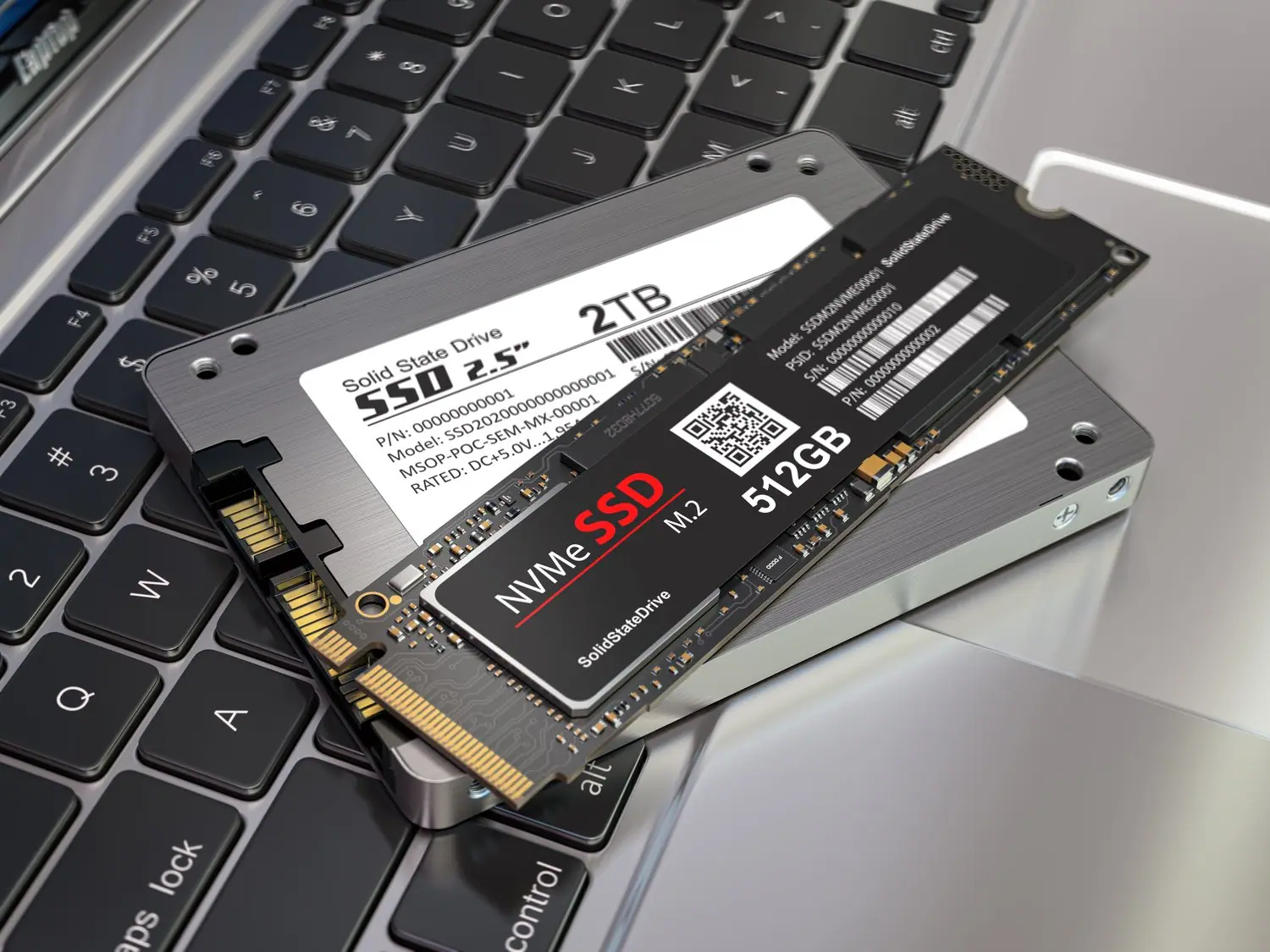
Wyobraź sobie, że twój laptop działa szybciej, płynniej i cicho, zupełnie jak nowy. To możliwe dzięki prostej wymianie tradycyjnego dysku HDD na nowoczesny SSD, która jest jednym z najefektywniejszych sposobów na poprawę wydajności twojego urządzenia. Przyspiesz start systemu, infekuj aplikacje w mgnieniu oka i ciesz się zredukowanym zużyciem energii - brzmi kusząco, prawda?
- Dowiedz się, dlaczego dyski SSD są znacznie bardziej wydajne i trwałe w porównaniu do tradycyjnych HDD.
- Odkryj, jak przygotować się do wymiany dysku, jakie narzędzia będą niezbędne i co warto przemyśleć przed rozpoczęciem prac.
- Zapoznaj się z krokami, które musisz podjąć, aby samodzielnie wymienić dysk w laptopie i bezpiecznie przenieść wszystkie dane.
Warto poświęcić chwilę na zapoznanie się z naszym przewodnikiem, dzięki któremu nie tylko zorientujesz się w korzyściach wymiany dysku, ale także będziesz mógł samodzielnie poprawić wydajność swojego urządzenia. Rozpocznij transformację swojego laptopa już dziś!
Dlaczego Wymiana dysku HDD na SSD w laptopie jest korzystna
Współczesne laptopy, wyposażone w nowoczesne komponenty, mogą znacznie zyskać na wydajności dzięki wymianie starego dysku twardego HDD na szybki dysk SSD. Prędkość działania urządzenia znacząco się poprawia, co jest odczuwalne zarówno podczas uruchamiania systemu operacyjnego, jak i przy otwieraniu aplikacji. Dyski SSD oferują krótsze czasy ładowania oraz umożliwiają płynniejszą pracę z wieloma aplikacjami jednocześnie, co może być kluczowe dla użytkowników, którzy korzystają z laptopa do pracy lub edukacji.
Dodatkowo, lepsza odporność na uszkodzenia mechaniczne w porównaniu do dysków HDD czyni SSD doskonałym wyborem dla osób, które często podróżują z laptopem. Brak ruchomych części oznacza, że dysk SSD jest cichszy, co pozytywnie wpływa na komfort pracy. Wymiana dysku HDD na SSD jest również krokiem ku oszczędności energii, co przekłada się na dłuższy czas pracy na baterii, co jest niezwykle istotne w kontekście przenośnych urządzeń, jak laptopy.
Przygotowanie do wymiany dysku: Krok po kroku
Zanim przystąpisz do wymiany dysku twardego w laptopie, warto przygotować kilka podstawowych kroków i narzędzi, które pomogą w płynnej realizacji tego procesu. Po pierwsze, należy dokładnie zidentyfikować model laptopa i upewnić się, że nowy dysk SSD jest z nim kompatybilny. Można to zrobić poprzez sprawdzenie specyfikacji na stronie producenta lub w instrukcji obsługi urządzenia.
Kolejnym krokiem jest backup danych. Przeniesienie ważnych plików na zewnętrzny dysk lub skorzystanie z usług chmury to najpewniejszy sposób, aby uniknąć ewentualnej utraty danych podczas wymiany. Należy również upewnić się, że posiadamy niezbędne narzędzia, takie jak śrubokręt odpowiedniego rozmiaru, oraz ewentualnie adapter USB do przesyłania danych z jednego dysku na drugi.
Zalecane jest także zarezerwowanie spokojnego, dobrze oświetlonego miejsca pracy, by uniknąć przypadkowych strat małych elementów lub uszkodzeń sprzętu. Gdy już jesteś gotowy, można przystąpić do kolejnego etapu, czyli faktycznej wymiany dysku HDD na SSD.
Jak przeprowadzić Wymianę dysku HDD na SSD w laptopie
Wymiana dysku HDD na SSD w laptopie może znacząco poprawić jego wydajność i prędkość działania. Aby pomóc Ci przejść przez ten proces, przygotowaliśmy szczegółowy przewodnik opisujący kolejne kroki.
Demontaż starego dysku
Przed rozpoczęciem upewnij się, że wyłączyłeś laptop i odłączyłeś go od zasilania. Zdejmij tylną obudowę urządzenia, co zazwyczaj wymaga odkręcenia kilku śrub. Zlokalizuj stary dysk HDD i ostrożnie go wyjmij. Zachowaj ostrożność podczas tego kroku, aby nie uszkodzić portów SATA czy innych podzespołów.
Montaż nowego dysku SSD
Przygotuj dysk SSD, sprawdzając wcześniej, czy jest kompatybilny z Twoim laptopem. Umieść go w tym samym miejscu, w którym był stary dysk, i zabezpiecz za pomocą śrub. Upewnij się, że wszystkie połączenia są prawidłowo podłączone, a dysk stabilnie zamontowany.
Migracja danych
Aby przenieść dane ze starego dysku na nowy SSD, możesz skorzystać z oprogramowania do klonowania dysków. Podłącz stary dysk do laptopa za pomocą adaptera USB/SATA. Wybierz odpowiednie narzędzie do klonowania, które umożliwi przeniesienie systemu operacyjnego oraz innych danych na SSD. Gdy proces zostanie zakończony, sformatuj stary dysk, jeśli planujesz go używać jako zewnętrzną pamięć masową.
Pamiętaj, że każda wymiana dysku wymaga ostrożności i precyzji. Jeśli nie czujesz się na siłach, skonsultuj się z profesjonalistą, aby uniknąć ewentualnych problemów.
Najczęściej zadawane pytania dotyczące wymiany dysku HDD na SSD
Czy każdy laptop obsługuje dyski SSD?
Nie wszystkie laptopy mogą być kompatybilne, ale większość nowoczesnych modeli pozwala na wymianę dysku HDD na SSD. Sprawdź specyfikacje swojego modelu.
Jakie narzędzia są potrzebne do wymiany dysku?
- Śrubokręt precyzyjny
- Adapter USB-SATA
- Oprogramowanie do klonowania danych
Czy wymiana dysku SSD anuluje gwarancję laptopa?
Wymiana dysku może anulować gwarancję, zwłaszcza jeśli wymaga demontażu całego urządzenia. Skonsultuj się z producentem.
Czy mogę samodzielnie przeprowadzić migrację danych?
Tak, używając oprogramowania do klonowania, takie jak Clonezilla lub Macrium Reflect.
Jakie korzyści płyną z wymiany HDD na SSD?
- Zwiększenie prędkości odczytu i zapisu danych
- Zmniejszenie zużycia energii
- Dłuższa żywotność baterii
Przeczytaj także
Co zrobić gdy laptop sam się wyłącza
Obudź się pewnego ranka i twój laptop, fundament codziennej pracy, nagle postanawia wyłączyć…


Jak naprawić uszkodzone zawiasy w laptopie
Naprawa uszkodzonych zawiasów w laptopie może wydawać się trudnym zadaniem, ale właściwe…
Wymiana kamery internetowej w laptopie
W erze cyfrowej komunikacji, posiadanie sprawnej kamery internetowej w laptopie stało się…