Wymiana kamery internetowej w laptopie
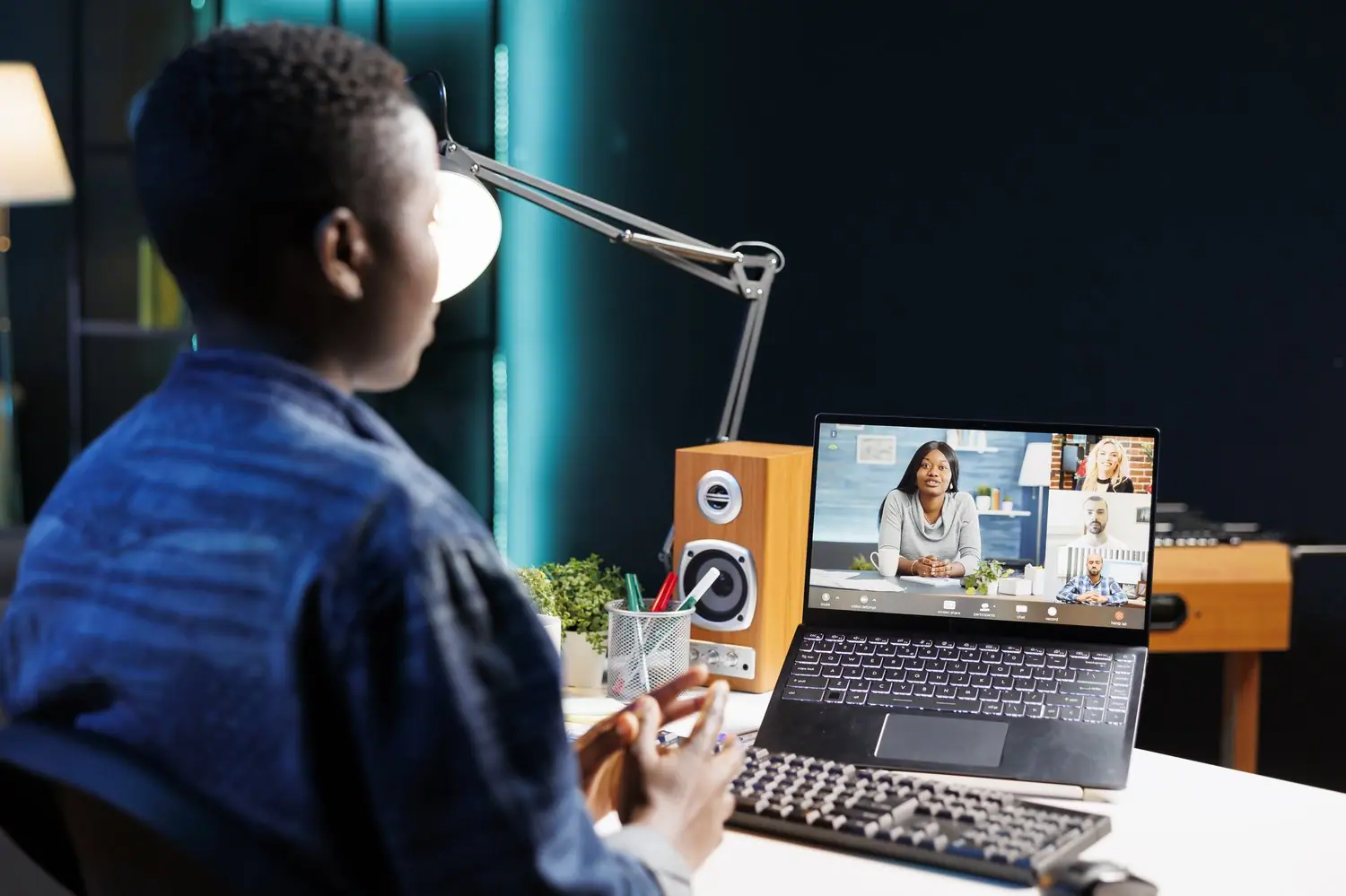
W erze cyfrowej komunikacji, posiadanie sprawnej kamery internetowej w laptopie stało się niemal tak istotne jak sama obecność Internetu. Wideokonferencje, zdalne spotkania czy po prostu rozmowy z bliskimi wymagają wysokiej jakości obrazu, by zapewnić komfort i efektywność interakcji. Co zrobić, gdy kamera w Twoim laptopie przestaje działać lub nie spełnia Twoich oczekiwań?
- Poznasz narzędzia, które będą niezbędne do bezpiecznej wymiany kamery w laptopie.
- Krok po kroku dowiesz się, jak zdemontować obudowę laptopa, unikając uszkodzeń delikatnych komponentów.
- Odkryjesz, jak zainstalować nową kamerę i prawidłowo połączyć wszystkie kable, aby uniknąć przyszłych problemów.
- Nauczysz się testować i konfigurować nowo zainstalowaną kamerę, aby uzyskać maksymalną jakość obrazu podczas wideokonferencji.
Podjęcie wyzwania wymiany kamery może przynieść znaczną poprawę doświadczenia użytkownika, a inwestycja w lepszy sprzęt dodatkowo wzbogaci każdą rozmowę online. Zapraszamy do zapoznania się z pełnym artykułem, który krok po kroku przedstawi wszystko, co musisz wiedzieć na ten temat.
Przygotowanie do wymiany kamery internetowej w laptopie
Zanim rozpoczniesz wymianę kamery internetowej, kluczowe jest odpowiednie przygotowanie. Zebranie niezbędnych narzędzi, takich jak śrubokręty precyzyjne, to podstawa. Niezwykle istotne jest również zrozumienie specyfiki Twojego modelu laptopa. Każdy producent stosuje inne rozwiązania konstrukcyjne, dlatego ważne jest zapoznanie się z instrukcjami serwisowymi lub poradnikami dotyczącymi Twojego urządzenia.
Przed zakupem nowej kamery upewnij się, że wybrany zamiennik jest kompatybilny z Twoim laptopem. Wybór odpowiedniej kamery internetowej może znacząco poprawić jakość obrazu i dźwięku. Sprawdzone części zamienne zwiększają prawdopodobieństwo udanej wymiany i usprawniają proces instalacji. Warto również zwrócić uwagę na specyfikacje techniczne kamery, aby mieć pewność, że spełnia Twoje oczekiwania co do jakości obrazu.
Kroki do demontażu obudowy laptopa
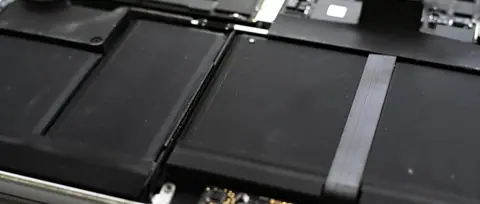
Demontaż obudowy laptopa to pierwszy krok w procesie wymiany kamery internetowej. Działanie to wymaga dużej ostrożności, aby nie uszkodzić delikatnych komponentów elektronicznych znajdujących się wewnątrz obudowy. Pierwszym zadaniem jest odłączenie urządzenia od źródła zasilania. Upewnij się, że bateria została całkowicie usunięta z laptopa; to kluczowe dla bezpieczeństwa.
Następnie ostrożnie odepnij wszystkie kable zasilające, które mogą być podłączone do urządzenia. Postępuj zgodnie z instrukcją dla Twojego konkretnego modelu, gdyż każdy laptop może wymagać nieco innego podejścia. Rozmontowując obudowę, staraj się nie używać nadmiernej siły, aby uniknąć uszkodzenia. Odkładanie każdej części w uporządkowany sposób ułatwi późniejszy montaż. Dzięki tym krokom zapewnisz sobie płynny przebieg dalszych działań.
Instalacja nowej kamery internetowej w laptopie
Po usunięciu starej kamery internetowej, następnym krokiem jest instalacja nowej. Upewnij się, że kamera jest kompatybilna z modelem Twojego laptopa. Ważne jest, aby dokładnie podłączyć wszystkie niezbędne połączenia kablowe. Zwróć szczególną uwagę na prawidłowość montażu złączy, aby uniknąć problemów technicznych w przyszłości.
Gdy kamera jest już umieszczona w odpowiednim miejscu, delikatnie przykręć obudowę laptopa z powrotem. To istotny krok, aby zapewnić stabilność całej konstrukcji. Upewnij się, że obudowa jest dobrze zabezpieczona. Dzięki temu unikniesz przypadkowego uszkodzenia nowych komponentów podczas codziennego użytkowania laptopa.
Testowanie i konfiguracja kamery internetowej
Po wymianie kamery internetowej uruchom laptopa, aby przetestować nowy sprzęt. Sprawdzenie, czy nowa kamera działa prawidłowo, jest niezwykle ważne. Rozpocznij od testowania jakości obrazu w popularnych aplikacjach do wideokomunikacji, takich jak Zoom czy Microsoft Teams.
Zauważ, jak wygląda jakość obrazu - nowa kamera internetowa powinna zapewniać wyraźniejszy i bardziej szczegółowy obraz. Jeśli wszystko jest w porządku, skonfiguruj ustawienia kamery zgodnie z własnymi preferencjami. Dostosowanie takich parametrów jak rozdzielczość obrazu czy balans bieli może wpłynąć na komfort korzystania z kamery. Regularnie sprawdzaj ustawienia, zwłaszcza po aktualizacjach systemowych, aby upewnić się, że działają one optymalnie.
Najczęściej zadawane pytania dotyczące wymiany kamery internetowej
Czy wymiana kamery internetowej w laptopie jest trudna?
Wymiana kamery może być łatwa dla osób z podstawową znajomością sprzętu komputerowego; zaleca się ostrożność.
Jakie narzędzia są potrzebne do wymiany kamery?
- Mały śrubokręt
- Plastikowy spudger
Czy każda kamera internetowa pasuje do mojego laptopa?
Nie, kamera musi być kompatybilna z modelem Twojego laptopa. Sprawdź specyfikacje.
Jakie kroki należy podjąć przed wymianą kamery?
Upewnij się, że laptop jest wyłączony, wyjmij baterię i odłącz wszystkie zasilacze.
Czy muszę skonfigurować nową kamerę po zainstalowaniu?
Tak, warto dostosować ustawienia kamery w aplikacjach do wideokonferencji dla najlepszego efektu.
Przeczytaj także
Co zrobić gdy laptop sam się wyłącza
Obudź się pewnego ranka i twój laptop, fundament codziennej pracy, nagle postanawia wyłączyć…

Jak naprawić uszkodzone zawiasy w laptopie
Naprawa uszkodzonych zawiasów w laptopie może wydawać się trudnym zadaniem, ale właściwe…
Jak zwiększyć czas pracy na baterii w laptopie
W erze mobilności, gdy nasze laptopy towarzyszą nam wszędzie - od biura, przez kawiarnie, po…
Czytaj poradnik: Jak zwiększyć czas pracy na baterii w laptopie