Jak zwiększyć pamięć RAM w laptopie samodzielnie
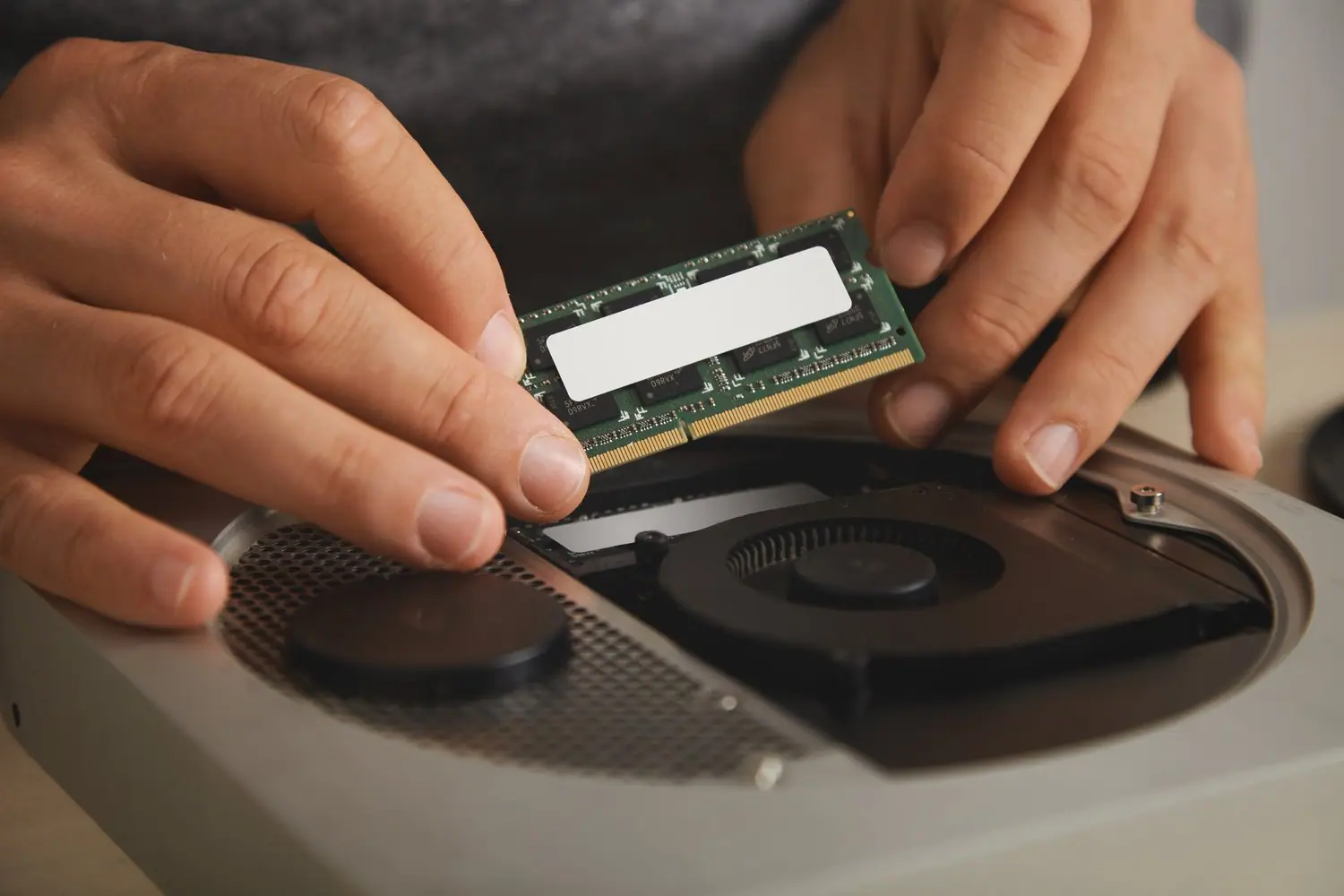
Zapotrzebowanie na więcej pamięci RAM w laptopie często pojawia się, gdy zauważamy, że nasze urządzenie zaczyna działać wolniej podczas pracy z wymagającymi aplikacjami. Zwiększenie pamięci RAM może być skutecznym sposobem na przedłużenie życia twojego laptopa oraz poprawę jego wydajności bez konieczności inwestowania w nowy sprzęt. W niniejszym artykule odkryjesz, jak samodzielnie przeprowadzić ten proces, minimalizując ryzyko błędów i zwiększając efektywność swojej maszyny.
- Przed dokonaniem upragnionej zmiany istotne jest zrozumienie korzyści oraz potencjalnych zagrożeń związanych z samodzielnym zwiększaniem pamięci RAM.
- Dowiesz się, jak sprawdzić kompatybilność nowych modułów RAM z twoim komputerem, aby uniknąć problemów z niekompatybilnością.
- Otrzymasz szczegółowy przewodnik krok po kroku, jak bezpiecznie wymienić lub dodać pamięć RAM do laptopa.
- Zapoznasz się z poradami na temat optymalizacji ustawień systemowych, aby w pełni wykorzystać nową pamięć operacyjną.
Wiedza zawarta w artykule pozwoli ci zyskać pewność w samodzielnej modernizacji sprzętu, a także uniknąć typowych błędów, które często przytrafiają się mniej doświadczonym użytkownikom. To idealna okazja, aby nauczyć się czegoś nowego i wzmocnić swoje technologiczne umiejętności!
Zalety i wady: Jak zwiększyć pamięć RAM w laptopie samodzielnie
Zwiększenie pamięci RAM w laptopie to jeden z najskuteczniejszych sposobów na poprawę jego wydajności. Jest to zwłaszcza istotne, gdy urządzenie zaczyna wolniej reagować na polecenia lub ma problem z obsługą kilku programów równocześnie. Dodatkowa pamięć RAM pozwala na płynniejsze działanie aplikacji i może znacznie skrócić czas ładowania się gier i programów.
Samodzielna modernizacja pamięci RAM ma wiele zalet; jest to projekt dość ekonomiczny, ponieważ użytkownik unika kosztów związanych z usługami serwisowymi. Wystarczy zakupić odpowiednie moduły RAM i poświęcić trochę czasu na ich instalację. Taki krok często wiąże się z uzyskaniem satysfakcji z samodzielnego dokonania usprawnienia sprzętu komputerowego.
Nie można zapominać również o potencjalnych zagrożeniach związanych z samodzielną modernizacją. Istnieje ryzyko uszkodzenia delikatnych komponentów wewnętrznych laptopa, jeśli proces przebiega nieostrożnie. Dodatkowo, niekompatybilna pamięć RAM może prowadzić do problemów z działaniem systemu, w tym do nieoczekiwanych awarii lub trudnych do usunięcia błędów.
Ocena zgodności: sprawdzanie kompatybilności pamięci RAM
Zanim zdecydujemy się na zakup nowej pamięci RAM, kluczowe jest upewnienie się, że będzie ona kompatybilna z naszym laptopem. Pierwszym krokiem jest zidentyfikowanie specyfikacji technicznych urządzenia, co zazwyczaj można zrobić przy pomocy instrukcji obsługi lub oficjalnej strony producenta.
Warto zwrócić uwagę na typ pamięci RAM, który jest obsługiwany przez dany model laptopa (np. DDR3, DDR4). Istotna jest także maksymalna pojemność pamięci, jaką obsługuje płyta główna laptopa oraz liczba dostępnych slotów na nowe moduły.
Informacje te można także uzyskać za pomocą specjalistycznego oprogramowania, które dokładnie określa parametry obecnie zainstalowanej pamięci RAM. Po sporządzeniu szczegółowej listy zgodności wartość nowych modułów RAM należy dokładnie sprawdzić przed zakupem, aby zagwarantować bezproblemową instalację i działanie zwiększonej pamięci w laptopie.
Jak zwiększyć pamięć RAM w laptopie samodzielnie: Proces wymiany
Zwiększenie pamięci RAM w laptopie może znacząco poprawić jego wydajność. Warto jednak dobrze przygotować się do tego procesu, aby uniknąć problemów. Oto szczegółowa instrukcja krok po kroku, jak samodzielnie wymienić lub dodać moduły RAM w laptopie.
Krok 1: Przygotowanie sprzętu
Zanim zaczniesz, upewnij się, że twój laptop jest wyłączony i odłączony od zasilania. Warto także podjąć środki ostrożności takie jak użycie opaski antystatycznej.
Krok 2: Dostęp do wnętrza laptopa
W większości laptopów dostęp do pamięci RAM znajduje się na spodzie urządzenia. Ostrożnie odkręć śruby zabezpieczające pokrywę i zdejmij ją, aby uzyskać dostęp do gniazd RAM.
Krok 3: Usunięcie starej pamięci RAM
Jeśli wymieniasz istniejący moduł, delikatnie odchyl klipsy zabezpieczające, a następnie wysuń moduł z gniazda.
Krok 4: Instalacja nowego modułu RAM
Weź nowy moduł RAM i umieść go w gnieździe. Upewnij się, że jest dobrze osadzony i że klipsy zabezpieczające go utrzymają.
Krok 5: Złożenie laptopa
Po zainstalowaniu RAMu, zamknij pokrywę i przykręć śruby. Podłącz laptop do zasilania i włącz urządzenie, aby upewnić się, że system wykrył nową pamięć.
Optymalizacja systemu: Jak zwiększyć wydajność po instalacji RAM
Po zwiększeniu pamięci RAM w laptopie, warto dodatkowo zoptymalizować ustawienia systemu, aby w pełni wykorzystać nową moc obliczeniową. Oto kilka porad, które pomogą Ci maksymalizować wydajność po instalacji dodatkowej pamięci RAM.
Aktualizacja systemu operacyjnego
Upewnij się, że posiadasz najnowsze aktualizacje systemowe. Aktualizacje mogą nie tylko poprawić wydajność, ale także zwiększyć bezpieczeństwo komputera.
Konfiguracja startowa
Sprawdź, jakie programy uruchamiają się automatycznie razem z systemem. Zmniejszenie liczby startowych aplikacji może przyspieszyć działanie systemu.
Zarządzanie pamięcią wirtualną
Jeśli Twój system korzysta z pamięci wirtualnej, rozważ jej odpowiednią konfigurację. Warto dostosować rozmiar pliku stronicowania do nowych możliwości sprzętu.
Czyszczenie systemu
Regularne usuwanie zbędnych plików i czyszczenie rejestru systemowego również może przyczynić się do lepszej wydajności.
Dzięki tym krokom Twój laptop może działać szybciej i płynniej, zapewniając lepsze doświadczenia użytkownika każdego dnia.
Jak zwiększyć pamięć RAM w laptopie samodzielnie: Błędy do uniknięcia
Rozszerzenie pamięci RAM w laptopie jest świetnym sposobem na poprawę jego wydajności, ale nieprawidłowe wykonanie tego procesu może prowadzić do różnych problemów. Warto więc zwrócić uwagę na typowe błędy, które można łatwo popełnić, oraz sposoby ich unikania.
Niestaranna analiza kompatybilności: Jednym z najczęstszych błędów jest zakup niekompatybilnych modułów RAM. Upewnij się, że nowa pamięć RAM jest kompatybilna z twoim laptopem, sprawdzając specyfikację producenta.
Niewłaściwa procedura instalacji: Podczas wymiany modułów RAM, postępuj zgodnie z instrukcjami producenta. Unikaj siłowego montażu, aby nie uszkodzić slotów lub samych modułów. Delikatnie dociśnij pamięć, aż usłyszysz charakterystyczne kliknięcie.
Zaniedbanie procedur bezpieczeństwa: Przed przystąpieniem do instalacji, upewnij się, że laptop jest wyłączony. Warto również odłączyć baterię, jeśli jest to możliwe. Używaj opaski antystatycznej, aby zminimalizować ryzyko uszkodzeń spowodowanych ładunkami elektrostatycznymi.
Brak testów po instalacji: Po zamontowaniu nowej pamięci RAM, uruchom komputer i sprawdź, czy system operacyjny rozpoznał dodatkową pamięć. Skorzystaj z narzędzi diagnostycznych, aby upewnić się, że wszystko działa prawidłowo.
Unikanie tych błędów pozwoli na bezproblemowe zwiększenie pamięci RAM w laptopie, co przełoży się na poprawę jego wydajności i komfortu użytkowania.
Najczęściej zadawane pytania dotyczące zwiększania pamięci RAM w laptopie
Czy mogę zwiększyć pamięć RAM w każdym laptopie?
Nie zawsze. Niektóre laptopy mają wlutowaną pamięć RAM, co uniemożliwia rozbudowę.
Jak sprawdzić, jaka pamięć RAM pasuje do mojego laptopa?
Sprawdź specyfikację techniczną laptopa lub użyj narzędzi takich jak CPU-Z do zidentyfikowania obecnej pamięci.
Czy zwiększenie pamięci RAM anuluje gwarancję na laptopa?
To zależy od producenta. Sprawdź warunki gwarancji w dokumentacji laptopa.
Jakie narzędzia są potrzebne do wymiany pamięci RAM w laptopie?
Podstawowe narzędzia to śrubokręt precyzyjny i antystatyczna opaska.
Jakie są oznaki, że potrzebuję więcej pamięci RAM w laptopie?
Objawy to wolne działanie systemu oraz częste korzystanie z pliku wymiany (swap).
Czy mogę mieszać różne marki pamięci RAM?
Tak, ale najlepiej jest używać pamięci tego samego producenta i o tych samych parametrach dla optymalnej wydajności.
Przeczytaj także
Co zrobić gdy laptop sam się wyłącza
Obudź się pewnego ranka i twój laptop, fundament codziennej pracy, nagle postanawia wyłączyć…


Jak naprawić uszkodzone zawiasy w laptopie
Naprawa uszkodzonych zawiasów w laptopie może wydawać się trudnym zadaniem, ale właściwe…
Wymiana kamery internetowej w laptopie
W erze cyfrowej komunikacji, posiadanie sprawnej kamery internetowej w laptopie stało się…