Jak sprawdzić stan dysku twardego w laptopie
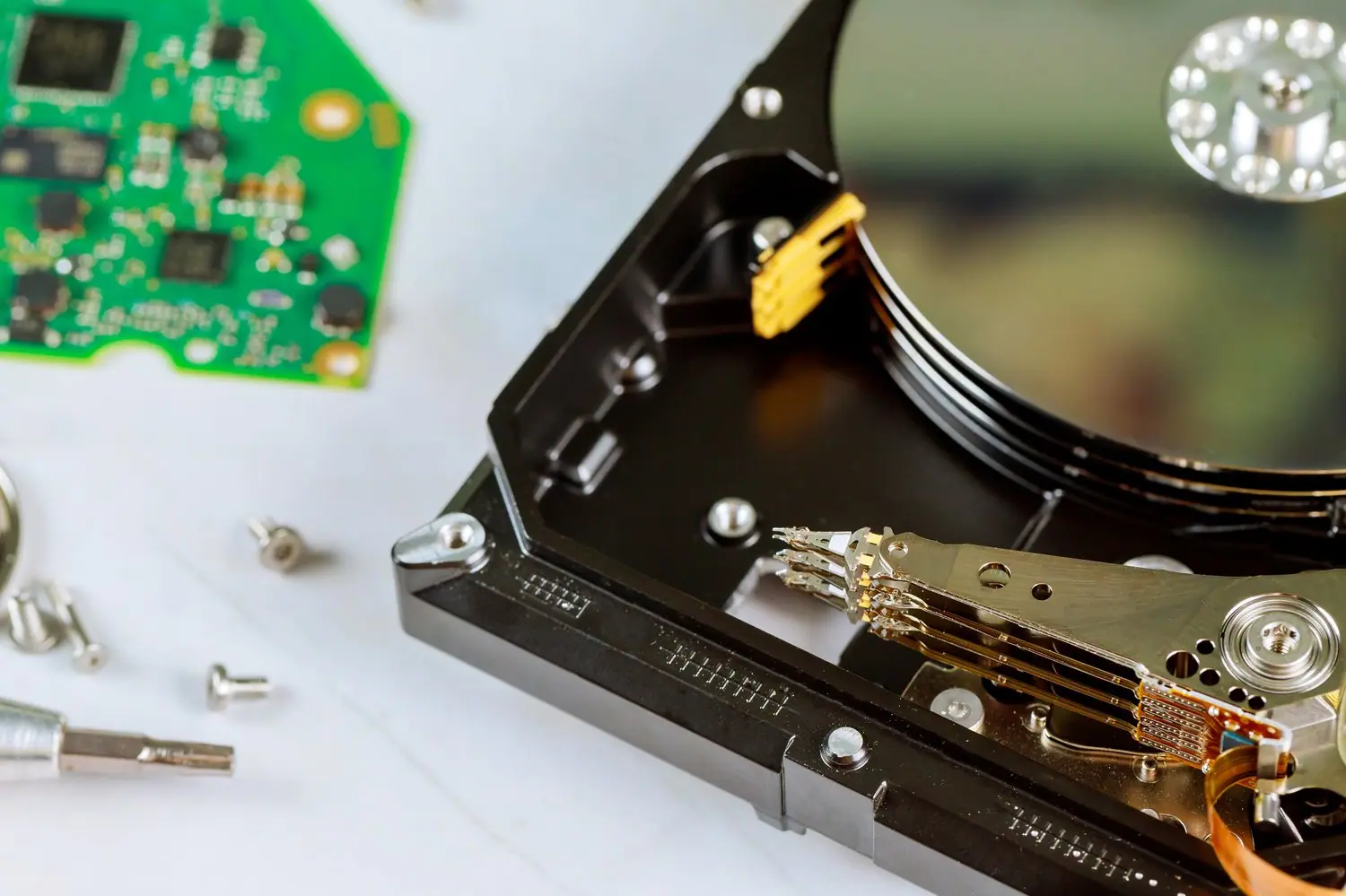
W dynamicznie rozwijającym się świecie technologii, trwałość komponentów elektronicznych nabiera szczególnego znaczenia. Dyski twarde w laptopach pełnią rolę serca całego urządzenia, umożliwiając bezproblemowe korzystanie z aplikacji, pracy i rozrywki. Czy wiesz, że regularne monitorowanie stanu dysku twardego może ochronić Cię przed utratą ważnych danych?
- Odkryj, jak prosto możesz sprawdzić kondycję dysku wbudowanymi narzędziami systemowymi na Windowsie i macOS.
- Poznaj tajniki darmowego oprogramowania, które ujawnia szczegółowe parametry Twojego dysku, jak np. CrystalDiskInfo.
- Zrozum, które wyniki diagnostyki mogą wskazać na konieczność podjęcia natychmiastowych działań.
- Dowiedz się, jakie symptomy sygnalizują, że czas pomyśleć o wymianie dysku twardego.
Ten artykuł dostarczy Ci nie tylko teoretycznej wiedzy, ale i praktycznych wskazówek, które pomogą zabezpieczyć Twoje dane i przedłużyć żywotność Twojego laptopa. Zagłęb się w temat i odkryj, jak zadbać o techniczną kondycję swojego sprzętu.
Jak sprawdzić stan dysku twardego w laptopie za pomocą wbudowanych narzędzi systemowych
Dyski twarde są niezwykle istotnym elementem naszych laptopów, a regularne ich monitorowanie jest kluczowe dla utrzymania wydajności komputera. Zarówno w systemach Windows, jak i macOS, dostępne są wbudowane narzędzia diagnostyczne, które pozwalają na ocenę podstawowych parametrów dysku twardego.
W przypadku systemu Windows, jednym z najprostszych sposobów jest użycie narzędzia Sprawdź dysk, które oferuje szybki podgląd stanu dysku i potencjalnych problemów. macOS także oferuje swoje własne rozwiązania, takie jak Disk Utility, które umożliwia sprawdzenie stanu dysku oraz jego podstawowych funkcji.
Te wbudowane narzędzia są świetnym punktem wyjścia, gdy chcemy upewnić się, że nasz dysk twardy działa poprawnie i nie wymaga oddziału naprawy.
Jak używać Narzędzia Windows do sprawdzania dysków
Dzięki wbudowanej funkcji Windows 'Sprawdź dysk’, użytkownicy mogą szybko i efektywnie przeprowadzić diagnostykę stanu swojego dysku twardego. Aby z niej skorzystać, należy kliknąć prawym przyciskiem myszy na ikonę dysku, którego stan chcemy sprawdzić, a następnie wybrać opcję ’Właściwości’.
W zakładce ’Narzędzia’, znajdziemy funkcję ’Sprawdzanie błędów’. Po jej uruchomieniu system automatycznie zidentyfikuje i naprawi ewentualne problemy z dyskiem. Dzięki temu narzędziu można uzyskać ważne informacje o kondycji dysku, takie jak jego wydajność i ewentualne błędy.
Regularne korzystanie z tego narzędzia może pomóc w wczesnym wykrywaniu problemów, co w znaczący sposób wpływa na długowieczność i stabilność dysku twardego.
Jak korzystać z darmowego oprogramowania, aby sprawdzić stan dysku twardego w laptopie
Sprawdzanie stanu dysku twardego w laptopie nie musi być trudne ani kosztowne. Istnieje wiele darmowych programów dostępnych online, które oferują bardziej szczegółowe informacje o dyskach twardych. Nie wymagają one zaawansowanej wiedzy technicznej, dzięki czemu każdy użytkownik komputera może samodzielnie monitorować stan swojego dysku.
Jednym z najpopularniejszych narzędzi do tego celu jest CrystalDiskInfo. To darmowe oprogramowanie zapewnia dostęp do wartości SMART, czyli zestawu parametrów monitorujących stan dysku twardego. Dzięki temu można w łatwy sposób wykryć potencjalne problemy i zapobiec awariom.
Korzystając z CrystalDiskInfo, użytkownik może uzyskać szczegółowe informacje o temperaturze dysku, liczbie przepracowanych godzin oraz wielu innych parametrach żywotności dysku. Co ważne, program ten regularnie aktualizuje swoje bazy danych o dyskach, co zapewnia zawsze aktualne odczyty.
Inne darmowe programy, takie jak HDDScan czy HD Tune, również oferują podobne funkcje diagnostyczne, pomagając wykryć oznaki zużycia czy potencjalne awarie dysku twardego.
Rozumienie wyników diagnostyki - na co zwracać uwagę
Kluczowym elementem oceny stanu dysku twardego jest zrozumienie wyników diagnostyki. Po uzyskaniu odczytów z programów takich jak CrystalDiskInfo czy HD Tune, ważne jest, aby wiedzieć, na co zwracać uwagę.
Jednym z podstawowych parametrów są wartości SMART. To zbiór informacji o stanie technicznym dysku, zawierający dane takie jak liczba błędów odczytu, czas uruchamiania, czy liczba cykli start-stop.
Szczególną uwagę warto zwrócić na parametry takie jak Reallocated Sector Count, który mierzy liczbę przeniesionych sektorów dysku. Wzrost tej wartości może wskazywać na zbliżającą się awarię dysku. Innym ważnym parametrem jest Current Pending Sector Count, który pokazuje, ile sektorów oczekuje na remapowanie.
Ponadto, warto monitorować temperaturę dysku, ponieważ zbyt wysokie wartości mogą prowadzić do szybszego zużycia komponentów. Analiza wszystkich tych danych pomoże w podejmowaniu świadomych decyzji dotyczących konserwacji i ewentualnej wymiany dysku twardego.
Kiedy należy się martwić o stan dysku twardego
Dyski twarde, choć niezawodne, z czasem mogą wykazywać symptomy wskazujące na ich zużycie. Ważne jest, aby zwracać uwagę na oznaki, które mogą sugerować, że dysk twardy w laptopie wymaga uwagi, a w niektórych przypadkach - wymiany.
Niepokojące symptomy: Wolne działanie systemu operacyjnego i aplikacji to jedna z pierwszych oznak problemów z dyskiem twardym. Dokumenty i pliki mogą otwierać się z opóźnieniem. Zawieszające się aplikacje czy niespodziewane zamykanie się programu mogą być związane z problemami dysku.
Oprócz spowolnień, zwróć uwagę na dziwne dźwięki dochodzące z laptopa. Charakterystyczne szumy, trzaski czy chrobotanie mogą świadczyć o mechanicznych uszkodzeniach talerzy lub głowic dysku twardego.
Kolejnym sygnałem jest pojawianie się błędów podczas pracy z plikami. Jeżeli system zgłasza problemy z odczytem czy zapisem danych, może to świadczyć o uszkodzeniach bloków danych na dysku.
Warto także monitorować wyniki narzędzia SMART. Zwiększona liczba błędów odczytu i zapisu, wysoka temperatura pracy dysku czy też problemy z wydajnością to istotne alerty wskazujące na pogarszający się stan urządzenia.
Unikanie tych sygnałów ostrzegawczych i nieodpowiednia troska o stan dysku twardego może prowadzić do poważnych awarii, takich jak całkowita utrata danych. Dlatego też, jeśli zauważysz którykolwiek z wymienionych objawów, warto zastanowić się nad natychmiastowym wykonaniem kopii zapasowej oraz rozważeniem wymiany dysku twardego w laptopie.
Konsekwentne ignorowanie tych sygnałów może skutkować nieodwracalnymi uszkodzeniami, co w konsekwencji prowadzi do znacznie wyższych kosztów napraw i utraty ważnych danych. Dlatego dbaj o regularną kontrolę stanu swojego sprzętu.
Najczęściej zadawane pytania dotyczące sprawdzania stanu dysku twardego
Jak często powinienem sprawdzać stan dysku twardego w laptopie?
Zalecane jest regularne sprawdzanie stanu dysku co kilka miesięcy, zwłaszcza jeśli zauważysz spadek wydajności.
Czy mogę używać tych samych narzędzi do sprawdzania stanu dysku SSD?
Tak, większość narzędzi działa zarówno z dyskami HDD, jak i SSD. Jednak warto używać oprogramowania, które obsługuje specyficzne funkcje SSD.
Co to są parametry SMART i dlaczego są ważne?
SMART to system monitorowania dysku, który dostarcza informacji na temat jego kondycji. Te parametry pomagają przewidzieć potencjalne awarie.
Jakie darmowe programy są polecane do diagnostyki dysku?
CrystalDiskInfo to jedno z popularnych darmowych narzędzi, które oferuje szczegółowe raporty dotyczące stanu dysku.
Co zrobić, jeśli wyniki diagnostyki wskazują na problemy z dyskiem?
Zrób kopię zapasową danych i skonsultuj się z serwisem komputerowym. by ocenić, czy konieczna jest wymiana dysku.
Przeczytaj także
Co zrobić gdy laptop sam się wyłącza
Obudź się pewnego ranka i twój laptop, fundament codziennej pracy, nagle postanawia wyłączyć…


Jak naprawić uszkodzone zawiasy w laptopie
Naprawa uszkodzonych zawiasów w laptopie może wydawać się trudnym zadaniem, ale właściwe…

Wymiana kamery internetowej w laptopie
W erze cyfrowej komunikacji, posiadanie sprawnej kamery internetowej w laptopie stało się…