Jak podłączyć laptop do telewizora przez HDMI
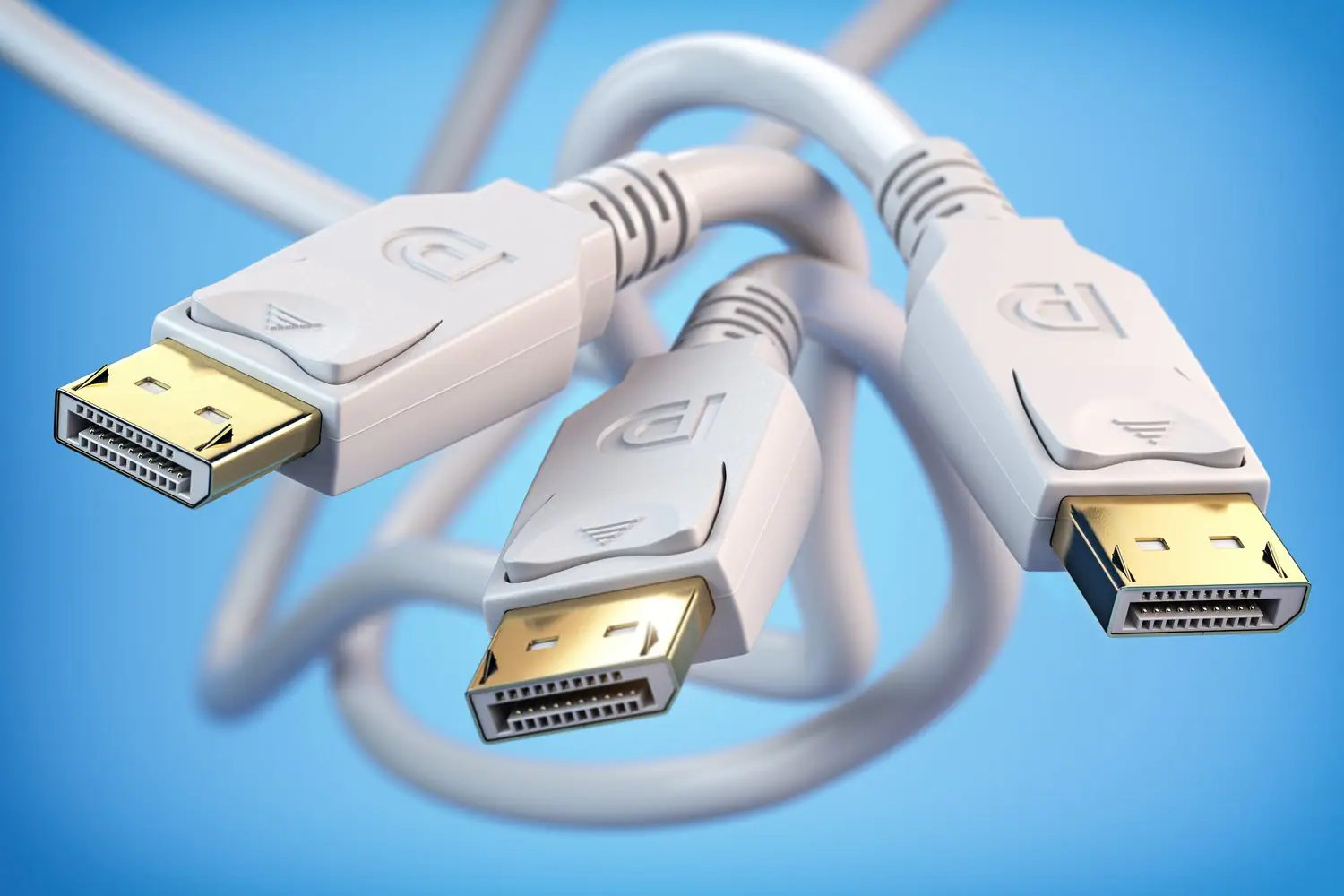
Podłączenie laptopa do telewizora za pomocą kabla HDMI może całkowicie odmienić sposób, w jaki odbierasz multimedia. Zobaczysz swoje ulubione treści na większym ekranie w lepszej jakości - kto by tego nie chciał? Z naszym przewodnikiem dowiesz się, jak sprawnie przeprowadzić tę operację, jednocześnie unikając typowych problemów.
- Poznasz, jak przygotować urządzenia do szybkiego i łatwego podłączenia przez HDMI.
- Krok po kroku przeprowadzimy Cię przez proces łączenia laptopa i telewizora.
- Odkryjesz sposoby rozwiązania problemów z brakiem obrazu czy dźwięku po podłączeniu.
- Przedstawimy alternatywne metody, jeśli HDMI nie wchodzi w grę.
Nasze wskazówki sprawią, że doświadczenie korzystania z nowych technologii stanie się dla Ciebie bardziej przyjemne. Zachęcamy do pogłębienia wiedzy i czerpania radości z ulepszonych multimediów w domowym zaciszu.
Przygotowanie urządzeń do podłączenia przez HDMI
Podłączenie laptopa do telewizora za pomocą kabla HDMI to idealne rozwiązanie dla osób szukających prostego sposobu na przenoszenie multimediów na duży ekran. Zanim zaczniesz, upewnij się, że zarówno laptop, jak i telewizor mają dostępne porty HDMI. Sprawdź z tyłu lub z boku urządzeń odpowiednie gniazda. Niekiedy starsze modele mogą nie mieć tych portów, wtedy rozważ użycie adapterów HDMI, które umożliwią podłączenie.
Kolejnym krokiem jest upewnienie się, że oba urządzenia są kompatybilne pod względem technicznym. Sprawdź, czy telewizor obsługuje odpowiednią rozdzielczość, jaką jest w stanie dostarczyć laptop. Niektóre starsze laptopy mogą ograniczać rozdzielczość, co wpłynie na jakość obrazu na większym ekranie. Przygotuj także sam kabel HDMI, który powinien być w dobrym stanie technicznym i odpowiedniej długości, aby zapewnić wygodne połączenie. Krótszy kabel zapewni lepszą jakość sygnału, dlatego unikaj niepotrzebnie długich kabli jeśli nie jest to konieczne.
Jak podłączyć laptop do telewizora przez HDMI - krok po kroku
Zanim rozpoczniesz, upewnij się, że masz wszystkie niezbędne elementy. Oto jak krok po kroku podłączyć laptop do telewizora przez HDMI:
Pierwszy krok to podłączenie jednego końca kabla HDMI do odpowiedniego portu w laptopie. Następnie drugi koniec kabla podłącz do portu HDMI w telewizorze. Zwróć uwagę, do którego portu podłączasz kabel, szczególnie jeśli telewizor posiada więcej niż jeden port HDMI. Po fizycznym połączeniu urządzeń czas na skonfigurowanie ustawień wyświetlania.
Włącz telewizor i ustaw źródło sygnału na odpowiedni port HDMI za pomocą pilota. To często oznacza przełączenie się na tryb HDMI-1 lub HDMI-2, w zależności od tego, do którego portu podłączyłeś kabel. Następnie przejdź do ustawień wyświetlania na laptopie. W systemie Windows zrobisz to, klikając prawym przyciskiem myszy na pulpit i wybierając opcję „Ustawienia ekranu”. W systemie macOS wejdź w „Preferencje systemowe” i wybierz „Wyświetlacze”.
W ustawieniach wyświetlania wybierz opcję dublowania ekranu lub rozszerzania ekranu na drugi monitor w zależności od potrzeb. Dublowanie wyświetli ten sam obraz na obu ekranach, podczas gdy rozszerzenie umożliwi wykorzystanie telewizora jako dodatkowego ekranu. Pamiętaj, aby dostosować rozdzielczość i inne ustawienia, aby osiągnąć najlepszą jakość obrazu.
Rozwiązywanie problemów: Brak obrazu lub dźwięku po podłączeniu przez HDMI
Podłączenie laptopa do telewizora za pomocą kabla HDMI zazwyczaj jest prostym zadaniem, jednak czasami napotykamy problemy, takie jak brak obrazu lub dźwięku. Oto kilka wskazówek, jak rozwiązać te częste problemy.
W przypadku braku obrazu, upewnij się, że kabel HDMI jest prawidłowo podłączony do obu urządzeń. Sprawdź, czy telewizor jest ustawiony na właściwy tryb wejścia HDMI. Wiele telewizorów posiada więcej niż jeden port HDMI, więc wybór odpowiedniego może być kluczowy.
Jeżeli obraz nadal nie jest wyświetlany, spróbuj zaktualizować sterowniki karty graficznej laptopa. Nawet jeśli obraz jest wyświetlany, może brakować dźwięku. Aby temu zaradzić, otwórz ustawienia dźwięku w systemie operacyjnym i sprawdź, czy telewizor jest ustawiony jako domyślne urządzenie dźwiękowe.
Czasami problemem może być wada samego kabla HDMI. Spróbuj użyć innego kabla, aby upewnić się, że problem nie wynika z uszkodzenia sprzętowego. Pamiętaj, że niektóre starsze urządzenia mogą mieć trudności z kompatybilnością, więc warto również sprawdzić ustawienia rozdzielczości ekranu, dostosowując je do możliwości telewizora.
Dodatkowe korzyści z podłączenia laptopa do telewizora przez HDMI
Podłączenie laptopa do telewizora za pomocą HDMI oferuje szereg korzyści, które mogą znacznie wzbogacić twoje domowe multimedia. Jednym z głównych atutów jest lepsza jakość obrazu. Telewizory często oferują większą rozdzielczość i lepsze kolory niż ekrany laptopów, co sprzyja oglądaniu filmów czy graniu w gry na dużym ekranie.
Używanie telewizora jako dodatkowego wyświetlacza umożliwia wygodniejsze pracowanie nad projektami multimedialnymi oraz bardziej graficznymi prezentacjami. Znacznie większy ekran zapewnia lepszy komfort oglądania, co jest szczególnie przydatne podczas spotkań rodzinnych.
Podłączanie za pomocą HDMI pozwala także na korzystanie z dźwięku o wysokiej jakości. Twój telewizor może zapewnić znacznie lepszy dźwięk w porównaniu do wbudowanych głośników laptopa, co czyni oglądanie filmów prawdziwą ucztą dla zmysłów.
HDMI jest standardem, który obsługuje również funkcje dodatkowe, takie jak funkcja ARC (Audio Return Channel), umożliwiająca przesyłanie dźwięku w obie strony. Zyskujesz tym samym możliwości podłączenia do innych urządzeń audio, takich jak soundbary, bez konieczności dodatkowego okablowania.
Alternatywne metody podłączania laptopa do telewizora
Podłączenie laptopa do telewizora za pomocą kabla HDMI jest jednym z najpopularniejszych rozwiązań, jednak nie zawsze jest to możliwe. W takich przypadkach warto rozważyć alternatywne metody, które pozwolą na przesyłanie obrazu i dźwięku. Wiele nowoczesnych urządzeń oferuje opcje bezprzewodowego przesyłu treści, co może być wyjątkowo wygodne w sytuacjach, gdy dostęp do portów HDMI jest ograniczony.
Technologia Miracast i Wi-Fi Direct to rozwiązania, które zyskują na popularności. Pozwalają one na przesyłanie obrazu z laptopa do telewizora bez konieczności użycia kabla. Urządzenia obsługujące te technologie mogą się bezpośrednio ze sobą połączyć, co jest dużym ułatwieniem, szczególnie w środowiskach domowych.
Innym interesującym rozwiązaniem jest Google Chromecast. Ten niewielki adapter podłączany do portu HDMI telewizora pozwala na bezprzewodowe przesyłanie multimediów z laptopa, tabletu lub smartfona. Wykorzystanie Chromecasta daje szerokie możliwości, zarówno w zakresie transmisji filmów, jak i muzyki czy zdjęć.
Kolejną metodą, którą można wykorzystać, jest Apple AirPlay. Przeznaczona głównie dla użytkowników ekosystemu Apple, ta technologia umożliwia przesyłanie obrazu z MacBooków oraz urządzeń z systemem iOS na telewizory wspierające AirPlay. Jest to doskonałe rozwiązanie dla osób, które cenią sobie jakość oraz łatwość użytkowania.
Rozważenie alternatywnych metod podłączania laptopa do telewizora może okazać się przydatne w wielu sytuacjach. Wybór odpowiedniej technologii zależy od konkretnych potrzeb i możliwości sprzętowych, ale każde z opisywanych rozwiązań oferuje unikalne korzyści. Pozwala to użytkownikom na czerpanie pełnej satysfakcji z korzyści, jakie niesie integracja urządzeń w przestrzeni domowej.
Najczęściej zadawane pytania dotyczące podłączania laptopa do telewizora przez HDMI
Jakiej długości kabel HDMI wybrać do podłączenia laptopa i telewizora?
Zaleca się wybór kabla o długości od 1 do 3 metrów, aby zapewnić stabilną jakość obrazu i dźwięku bez strat sygnału.
Czy wszystkie laptopy mają porty HDMI?
Nie, nie wszystkie laptopy mają porty HDMI. W przypadku ich braku można użyć adaptera, np. USB-C na HDMI.
Co zrobić, jeśli po podłączeniu nie ma obrazu na telewizorze?
Sprawdź, czy telewizor jest ustawiony na właściwe źródło wejścia HDMI oraz upewnij się, że kabel jest prawidłowo podłączony.
Czy podłączenie przez HDMI zużywa dużo energii baterii laptopa?
Tak, podłączenie przez HDMI może zwiększać zużycie energii, dlatego warto podłączyć laptop do zasilania podczas długotrwałego używania.
Jak poprawić jakość dźwięku podczas przesyłania przez HDMI?
Upewnij się, że właściwe urządzenie odtwarzania dźwięku jest wybrane w ustawieniach systemu laptopa.
Przeczytaj także
Co zrobić gdy laptop sam się wyłącza
Obudź się pewnego ranka i twój laptop, fundament codziennej pracy, nagle postanawia wyłączyć…

Jak naprawić uszkodzone zawiasy w laptopie
Naprawa uszkodzonych zawiasów w laptopie może wydawać się trudnym zadaniem, ale właściwe…
Wymiana kamery internetowej w laptopie
W erze cyfrowej komunikacji, posiadanie sprawnej kamery internetowej w laptopie stało się…