Jak naprawić uszkodzony touchpad w laptopie
Touchpad w laptopie przestał działać, a Ty nie wiesz, od czego zacząć rozwiązanie problemu? Wielu z nas doświadcza frustracji, gdy podstawowy element naszego sprzętu odmawia posłuszeństwa. Sprawdź, jak rozpoznać źródło problemu i co zrobić, by przywrócić pełną funkcjonalność Twojego urządzenia.
- Rozpoznaj, czy problem z touchpadem wynika z uszkodzeń sprzętowych czy błędów oprogramowania.
- Poznaj proste kroki, jak zaktualizować sterowniki, by uniknąć zakłóceń w działaniu touchpada.
- Odkryj kluczowe ustawienia systemowe, które mogą wpływać na wydajność touchpada.
- Naucz się, jak samodzielnie naprawić usterkę sprzętową touchpada bez konieczności wizyty w serwisie.
Po przeczytaniu tego artykułu będziesz wiedzieć, jak zdiagnozować i rozwiązać większość problemów związanych z touchpadem, co pozwoli Ci na dalsze komfortowe korzystanie z laptopa. Zyskać pewność w naprawach i być przygotowanym na każdą sytuację!
Najczęstsze problemy i przyczyny uszkodzeń touchpada w laptopie
Touchpady to kluczowy element, który znacząco wpływa na codzienne użytkowanie laptopa. Mogą jednak przestać działać z różnych przyczyn, które mogą być związane zarówno z oprogramowaniem, jak i problemami mechanicznymi. Jednym z najczęstszych problemów jest zanieczyszczenie powierzchni touchpada, które może powodować nieprecyzyjne działanie lub brak reakcji na dotyk. Innym częstym problemem są błędy w pracy sterowników, które mogą być spowodowane ich nieaktualnością lub konfliktem z innym oprogramowaniem.
Przyczynami uszkodzeń touchpada mogą być także problemy sprzętowe. Mechaniczne uszkodzenia, takie jak zadrapania, pęknięcia czy odłączenie złącza wewnątrz obudowy laptopa, to kolejni potencjalni winowajcy. Ponadto, niektóre touchpady mogą ulegać awariom z powodu przegrzewania się laptopa, co prowadzi do ich tymczasowej lub trwałej niesprawności.
Rozpoznanie dokładnej przyczyny problemów z touchpadem jest niezbędne do skutecznego rozwiązania problemu. Rozpoczynając od weryfikacji ustawień i stanu sterowników, można przejść do bardziej zaawansowanych kroków, takich jak fizyczne inspekcje sprzętowe. Znalezienie właściwego źródła problemu pomaga w podjęciu odpowiednich działań naprawczych.
Jak rozpoznać, czy problem z touchpadem jest związany ze sprzętem czy oprogramowaniem
Rozpoznanie, czy problem z touchpadem jest sprzętowy czy związany z oprogramowaniem, jest kluczowe dla znalezienia odpowiedniego rozwiązania. W przypadku problemów oprogramowaniowych objawy mogą obejmować brak reakcji na dotyk, działanie z opóźnieniem lub niestabilność kursora. Często są one spowodowane przez nieaktualne sterowniki lub nieprawidłowe ustawienia systemowe.
Aby zdiagnozować te problemy, warto najpierw przejść do menedżera urządzeń i sprawdzić status sterowników. Zwróć uwagę na komunikaty błędów, które mogą wskazać na potrzebę aktualizacji sterownika. W przypadku sprzętowych problemów, objawy mogą być bardziej oczywiste, takie jak fizyczne uszkodzenia touchpada, brak jakiejkolwiek reakcji na dotyk, lub problemy z obudową laptopa.
Znaczącym krokiem jest również wyłączenie touchpada w systemie i jego ponowne włączenie, co może pomóc w określeniu, czy problem ma charakter tymczasowy. Warto również przetestować laptopa na zewnętrznym urządzeniu wskazującym, jak mysz, aby potwierdzić, czy to sam touchpad jest uszkodzony.
Jak naprawić uszkodzony touchpad w laptopie poprzez aktualizację sterowników
Touchpad w laptopie może działać nieprawidłowo z powodu nieaktualnych lub uszkodzonych sterowników. Aktualizacja sterowników to jeden z najprostszych sposobów rozwiązania problemu dotykowego.
Aby rozpocząć, odwiedź stronę producenta swojego laptopa. Znajdź sekcję wsparcia technicznego lub pobierania i poszukaj najnowszych sterowników dla swojego modelu. Wyszukanie i zainstalowanie dedykowanych sterowników to kluczowy krok.
Alternatywnie, w systemie Windows można użyć Menedżera urządzeń. Znajdź sekcję „Mysz i inne urządzenia wskazujące”, kliknij prawym przyciskiem myszy na touchpad i wybierz „Aktualizuj sterownik”. Postępuj zgodnie z instrukcjami, aby zainstalować lub zaktualizować oprogramowanie.
Pamiętaj, że zaktualizowane sterowniki mogą poprawić nie tylko funkcjonalność, ale także wydajność touchpada. Dlatego regularna aktualizacja oprogramowania to dobra praktyka.
Sprawdzanie ustawień systemowych oraz opcji dotykowych w systemie operacyjnym
Problemy z touchpadem w laptopie mogą wynikać z błędnych ustawień systemowych. Dlatego przed zgłoszeniem problemu do serwisu warto sprawdzić opcje dotykowe.
Rozpocznij od otwarcia „Panelu sterowania” w systemie Windows, a następnie przejdź do sekcji „Mysz” lub „Urządzenia wskazujące”. Sprawdź, czy touchpad jest włączony i czy włączone są wszystkie jego funkcje dotykowe.
Warto także zwrócić uwagę na ustawienia czułości. Zbyt wysoka lub zbyt niska czułość może powodować nieprawidłowe działanie. Upewnij się, że suwak czułości jest odpowiednio dostosowany.
Czasami aktualizacja systemu operacyjnego lub przywrócenie domyślnych ustawień może również pomóc w rozwiązaniu problemów z touchpadem. Jest to szczególnie przydatne, jeśli po nieudanych próbach rozwiązania problemu nadal napotykasz trudności.
Jak naprawić uszkodzony touchpad w laptopie krok po kroku w przypadku usterki sprzętowej
Gdy touchpad w laptopie przestaje działać i podejrzewasz usterkę sprzętową, istnieje możliwość samodzielnej naprawy. Zastosowanie się do poniższych kroków może pomóc w przywróceniu pełnej funkcjonalności touchpadu.
Krok 1: Wyłącz laptopa i odłącz zasilanie
Zanim rozpoczniesz jakiekolwiek działania, upewnij się, że laptop jest wyłączony i odłączony od źródła zasilania. Wyjmij również baterię, jeśli to możliwe, aby całkowicie odciąć zasilanie. To zapewni twoje bezpieczeństwo podczas pracy z wewnętrznymi komponentami.
Krok 2: Otwórz obudowę laptopa
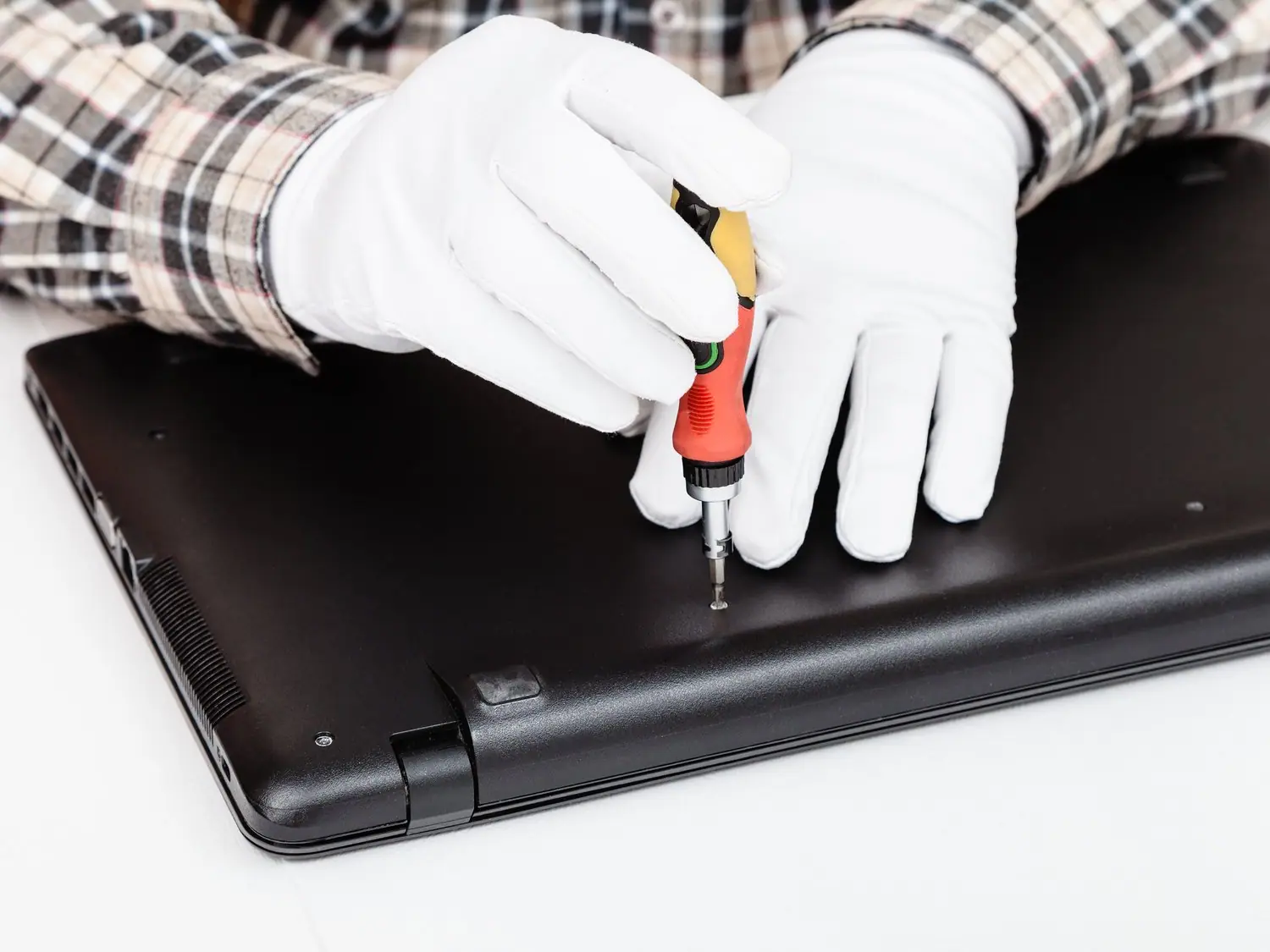
Za pomocą odpowiednich śrubokrętów delikatnie odkręć śruby, które trzymają dolną pokrywę laptopa. Uważaj, by nie uszkodzić żadnych plastikowych zaczepów. W niektórych modelach może być konieczne usunięcie dodatkowych paneli lub klawiatury, aby uzyskać dostęp do touchpada.
Krok 3: Sprawdź połączenia touchpada
Gdy już uzyskasz dostęp do wewnętrznej części laptopa, sprawdź połączenia touchpada z płytą główną. Upewnij się, że taśmy i przewody są dobrze podłączone i nie ma widocznych uszkodzeń. W razie potrzeby delikatnie odłącz i ponownie podłącz taśmy, by upewnić się, że są prawidłowo osadzone.
Krok 4: Sprawdź fizyczne uszkodzenia touchpada
Dokładnie obejrzyj sam touchpad pod kątem wszelkich pęknięć lub innych fizycznych uszkodzeń. Jeśli touchpad jest uszkodzony, może być konieczna jego wymiana na nowy komponent. Możesz zakupić zamiennik online lub u autoryzowanego sprzedawcy.
Krok 5: Zainstaluj nowy touchpad (jeśli potrzebna wymiana)
Jeśli zdecydowałeś się na wymianę, upewnij się, że nowy touchpad pasuje modelowo do twojego laptopa. Starannie zamocuj nowy komponent, zwracając uwagę na poprawne podłączenie taśm i kabli. Złóż laptopa, montując wszystkie wcześniej zdemontowane części.
Krok 6: Przetestuj touchpad po złożeniu laptopa
Po zakończeniu montażu włącz laptopa i sprawdź, czy touchpad działa poprawnie. Przetestuj wszystkie jego funkcje, aby upewnić się, że problem został rozwiązany. W razie trudności z diagnozowaniem usterki sprzętowej lub jeśli problem nie znika, należy skonsultować się z profesjonalnym serwisem.
Samodzielna naprawa touchpada w laptopie może wydawać się z początku skomplikowana, ale stosując się do powyższego przewodnika, masz szansę przywrócić jego pełną funkcjonalność. Dbając o bezpieczeństwo, możesz uniknąć kosztownych napraw w serwisie.
Najczęściej zadawane pytania dotyczące naprawy touchpada w laptopie
Dlaczego mój touchpad nie reaguje?
Touchpad może nie reagować z powodu problemów z oprogramowaniem lub uszkodzeń fizycznych.
Jak sprawdzić, czy problem z touchpadem to kwestia sprzętowa?
Spróbuj podłączyć zewnętrzną mysz i zobacz, czy działa prawidłowo. Jeśli tak, może to wskazywać na problem z touchpadem.
Czy mogę zaktualizować sterowniki touchpada samodzielnie?
Tak, większość aktualizacji sterowników można wykonać samodzielnie poprzez Menadżer urządzeń w systemie Windows.
Co zrobić, jeśli dotykowe funkcje touchpada są wyłączone?
Przejdź do ustawień touchpada w panelu sterowania i upewnij się, że funkcje dotykowe są włączone.
Kiedy warto skonsultować się z profesjonalnym serwisem?
Jeśli napotykasz problem, którego nie możesz samodzielnie zdiagnozować lub naprawić po zastosowaniu podstawowych kroków.
Przeczytaj także
Co zrobić gdy laptop sam się wyłącza
Obudź się pewnego ranka i twój laptop, fundament codziennej pracy, nagle postanawia wyłączyć…

Jak naprawić uszkodzone zawiasy w laptopie
Naprawa uszkodzonych zawiasów w laptopie może wydawać się trudnym zadaniem, ale właściwe…
Wymiana kamery internetowej w laptopie
W erze cyfrowej komunikacji, posiadanie sprawnej kamery internetowej w laptopie stało się…