Co zrobić gdy laptop się nie uruchamia
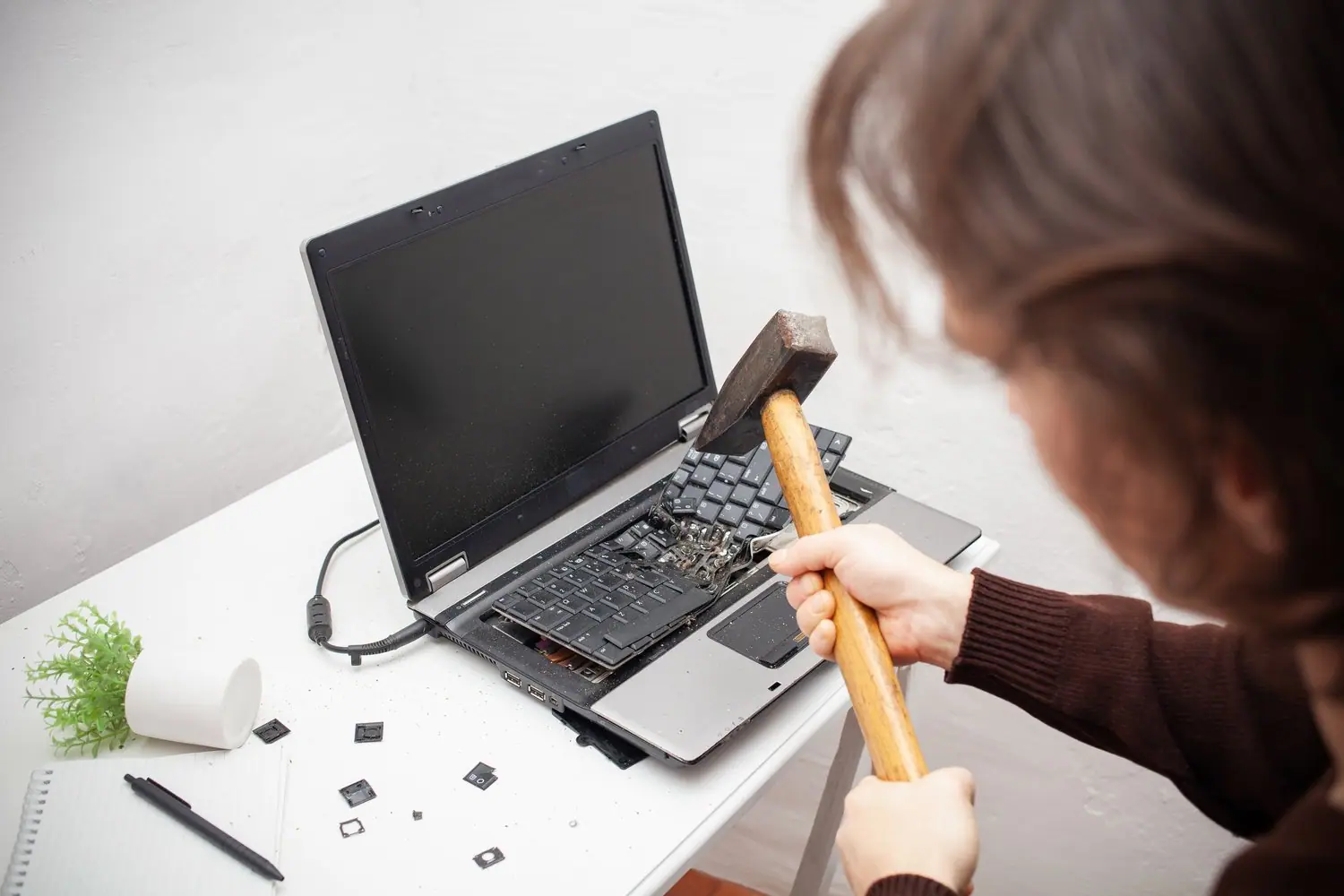
Gdy twój laptop nagle odmawia współpracy, może to być jedno z najbardziej frustrujących doświadczeń, zwłaszcza jeśli masz na nim ważne dane lub pracę do wykonania. Znajomość kroków, które należy podjąć w takiej sytuacji, może zaoszczędzić ci wiele stresu i czasu. W tym artykule podpowiemy, jak zdiagnozować i rozwiązać problem z niedziałającym laptopem, zanim jeszcze zdecydujesz się na wizytę w serwisie.
- Zasilanie: Sprawdź, czy twój laptop jest prawidłowo zasilany i bateria naładowana, co często może być źródłem problemu.
- Diody LED i dźwięki: Uważnie obserwuj sygnały, jakie daje laptop, aby zrozumieć źródło usterki.
- Tryb awaryjny: Jeśli podstawowe metody zawiodą, uruchomienie laptopa w trybie awaryjnym może pomóc.
- Wizyta w serwisie: Kiedy wszystkie domowe sposoby zawiodą, wsparcie specjalisty może okazać się niezbędne.
Dowiedz się, jak przywrócić swojego laptopa do życia i jakie kroki podjąć, aby uniknąć podobnych problemów w przyszłości. Dzięki temu artykułowi zyskasz nie tylko wiedzę, ale i pewność, że jesteś gotów na każdy technologiczny kryzys.
Podstawowe kroki diagnostyczne, gdy laptop się nie uruchamia
Kiedy laptop się nie uruchamia, pierwszym krokiem jest sprawdzenie zasilania. Warto upewnić się, że bateria jest naładowana oraz że urządzenie jest prawidłowo podłączone do źródła zasilania. Często problem z uruchomieniem laptopa wynika z nieprawidłowego podłączenia lub rozładowanej baterii.
Przeanalizuj także diody LED na obudowie laptopa. Informacje te mogą dostarczyć wskazówek dotyczących potencjalnych błędów. Na przykład, migające diody mogą wskazywać na problem z zasilaniem lub innymi komponentami wewnętrznymi.
Dźwięki wydawane przez laptopa również mogą być symptomem usterki. Zgrzyty, piski bądź ich brak mogą sygnalizować awarię wentylatora, dysku twardego czy innych elementów. Warto zwrócić uwagę na te symptomy, aby lepiej zrozumieć, co dzieje się z laptopem.
Problemy z zasilaniem laptopa
Jednym z najczęstszych powodów, dla których laptop się nie uruchamia, są problemy z zasilaniem. Aby wykluczyć tę możliwość, upewnij się, że zasilacz działa poprawnie. Sprawdź, czy wtyczka jest dobrze osadzona w gnieździe i poszukaj ewentualnych uszkodzeń mechanicznych na kablu zasilającym.
Jeśli wszystko wydaje się być w porządku, spróbuj podłączyć inny, kompatybilny zasilacz. W ten sposób zweryfikujesz, czy problem tkwi w zasilaczu, czy w laptopie. Warto także przyjrzeć się gniazdu zasilania w laptopie i upewnić się, czy nie jest luźne bądź uszkodzone.
Innym aspektem dotyczącym zasilania jest bateria. Nawet jeśli laptop jest podłączony do prądu, rozważ naładowanie lub wymianę baterii, jeśli jest przestarzała lub uszkodzona. Sprawdzenie tych elementów zasilania jest kluczowym krokiem w diagnostyce problemów z uruchomieniem laptopa.
Zaawansowane sposoby naprawy, gdy laptop się nie uruchamia
Jeżeli Twój laptop wciąż się nie uruchamia, a podstawowe kroki diagnostyczne okazały się niewystarczające, warto rozważyć bardziej zaawansowane metody naprawy. Pomocne może być uruchomienie laptopa w trybie awaryjnym, co pozwoli na załadowanie wyłącznie podstawowych sterowników i może pomóc w ustaleniu, czy problem jest spowodowany przez konflikt oprogramowania.
Aby przejść do trybu awaryjnego, wielokrotnie naciśnij klawisz F8 lub Shift + F8 po włączeniu laptopa. Jeśli nadal występują trudności, urządzenie bootowalne USB może być rozwiązaniem. Pobierz obraz dysku (ISO) systemu operacyjnego i użyj narzędzia takiego jak Rufus, by stworzyć bootowalny pendrive. Włóż go do portu USB, a następnie zmień priorytet bootowania w BIOS-ie, aby uruchomić laptopa z tego urządzenia.
Uruchamianie systemu z USB może pomóc zdiagnozować problemy z oprogramowaniem lub uszkodzonym dyskiem, pozwalając na dostęp do narzędzi naprawczych dostarczanych przez system operacyjny.
Sprawdzenie komponentów wewnętrznych
W przypadku podejrzenia usterek sprzętowych, zalecane jest sprawdzenie komponentów wewnętrznych laptopa. Zdejmij ostrożnie obudowę urządzenia, korzystając z odpowiednich narzędzi. Upewnij się, że wszystkie wewnętrzne złącza i komponenty są prawidłowo zamocowane.
Zwróć szczególną uwagę na stan dysku twardego i pamięci RAM. Jeśli to możliwe, wyjmij i ponownie zainstaluj moduły RAM, aby upewnić się, że są one dobrze osadzone. Sprawdzenie czy nie doszło do ich obluzowania się lub uszkodzenia może być kluczowe, gdy laptop się nie uruchamia.
Dodatkowo zwróć uwagę na ewentualne oznaki fizycznych uszkodzeń i czy w obudowie nie ma zanieczyszczeń, takich jak kurz, które mogą zakłócać poprawne działanie. Regularna konserwacja i utrzymywanie czystości wewnątrz urządzenia może pomóc w uniknięciu przyszłych problemów sprzętowych.
Kiedy skontaktować się z profesjonalistą, gdy laptop się nie uruchamia
Choć istnieje wiele sposobów, by samodzielnie podjąć próby naprawy laptopa, nie zawsze można skutecznie rozwiązać problem bez pomocy specjalisty. Jeśli wszystkie poprzednie kroki, takie jak sprawdzanie zasilania, komponentów wewnętrznych i próba uruchomienia systemu w trybie awaryjnym, nie przyniosły oczekiwanych rezultatów, może to być sygnał, że czas na konsultację z ekspertem.
Kompleksowa diagnoza w serwisie komputerowym
Serwisy komputerowe oferują profesjonalną diagnozę, która jest szczególnie przydatna w przypadku poważniejszych awarii, na przykład uszkodzeń płyty głównej czy problemów z układami graficznymi. Specjaliści dysponują odpowiednimi narzędziami i doświadczeniem, które pozwalają zidentyfikować i naprawić nawet najbardziej skomplikowane usterki.
Konsultacja ze specjalistą IT
Skontaktowanie się z wykwalifikowanym specjalistą IT to krok, który może uchronić przed dalszymi komplikacjami. Ekspert potrafi szybko ocenić sytuację i doradzić najlepsze rozwiązania. Często zdarza się, że drobne usterki mogą być przyczyną większych problemów, które wymagają profesjonalnego podejścia.
Gwarancja i wsparcie techniczne
Jeśli Twój laptop jest jeszcze na gwarancji, warto skorzystać z autoryzowanego serwisu producenta. Gwarancja często pokrywa koszty naprawy, co jest dodatkowym atutem takiego rozwiązania. Ponadto, niektórzy producenci oferują zdalne wsparcie techniczne, które może być pomocne w rozwiązaniu problemów związanych z oprogramowaniem.
Podsumowując, nie wahaj się zwrócić o pomoc do specjalisty, gdy Twój laptop przestaje działać, a wszystkie metody samodzielnej naprawy okazują się nieskuteczne. Profesjonalista może zminimalizować ryzyko związane z próbami napraw i szybko przywrócić Twoje urządzenie do pełnej funkcjonalności.
Najczęściej zadawane pytania dotyczące problemów z uruchamianiem laptopa
Dlaczego mój laptop nie uruchamia się pomimo podłączenia do zasilania?
Upewnij się, że zasilacz działa poprawnie i kabel zasilający nie jest uszkodzony.
Co oznaczają migające diody LED na laptopie?
Migające diody LED mogą wskazywać na różne problemy, takie jak uszkodzona bateria lub błąd sprzętowy.
Jakie kroki podjąć, jeśli laptop wydaje nietypowe dźwięki przy uruchamianiu?
Nietypowe dźwięki mogą sugerować problemy z komponentami wewnętrznymi. Zbadaj stan dysku twardego i pamięci RAM.
Kiedy powinienem uruchomić laptopa w trybie awaryjnym?
Jeśli system operacyjny nie uruchamia się poprawnie, tryb awaryjny pozwoli zdiagnozować i naprawić błąd.
Jak sprawdzić, czy bateria laptopa jest sprawna?
Odłącz laptop od zasilania i zobacz, czy działa wyłącznie na baterii oraz sprawdź szybkość jej rozładowania.
Czy rozkręcanie laptopa w przypadku problemów jest bezpieczne?
Rozkręcanie laptopa wymaga ostrożności i znajomości konstrukcji. Zalecane tylko dla osób z doświadczeniem.
Przeczytaj także
Co zrobić gdy laptop sam się wyłącza
Obudź się pewnego ranka i twój laptop, fundament codziennej pracy, nagle postanawia wyłączyć…

Jak naprawić uszkodzone zawiasy w laptopie
Naprawa uszkodzonych zawiasów w laptopie może wydawać się trudnym zadaniem, ale właściwe…
Wymiana kamery internetowej w laptopie
W erze cyfrowej komunikacji, posiadanie sprawnej kamery internetowej w laptopie stało się…