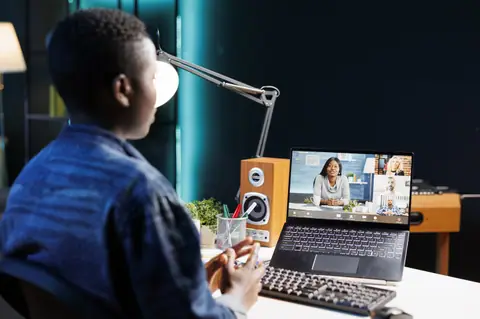
Co robić gdy klawiatura laptopa nie reaguje
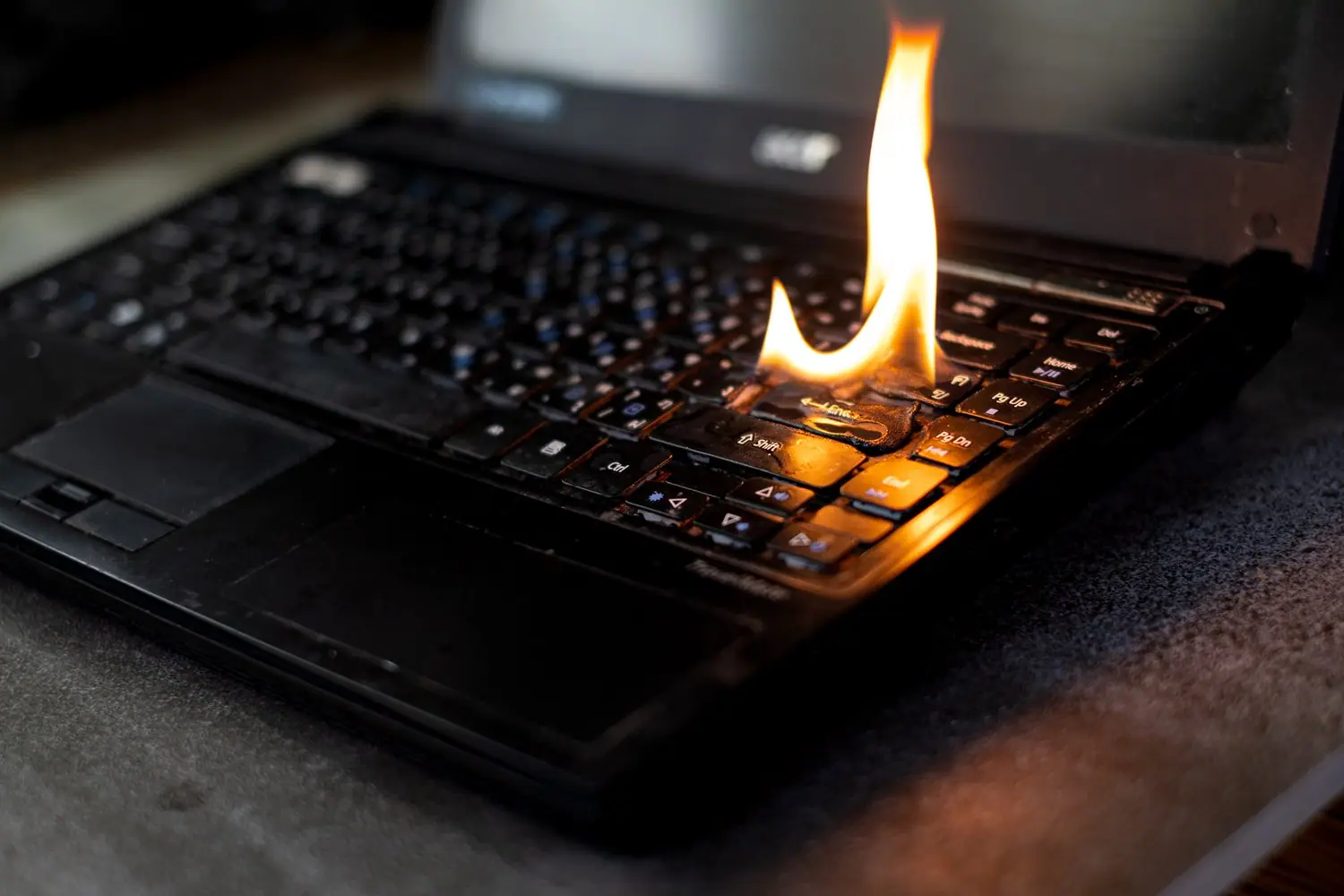
Każdy doświadczony użytkownik laptopa wie, że czasem najprostsze awarie potrafią pokrzyżować najważniejsze plany. Kiedy klawiatura przestaje reagować, nie jest to jedynie uciążliwość - to prawdziwe wyzwanie, które może zatrzymać nas w połowie zadania. Czas spojrzeć na ten problem z innej perspektywy i odkryć, jakie kroki mogą przywrócić nasz sprzęt do pełnej sprawności.
- Dowiedz się, jak proste metody, takie jak restart systemu, mogą rozwiązać problem z klawiaturą.
- Odkryj ukryte ustawienia systemowe wpływające na działanie klawiatury, które często są pomijane.
- Poznaj zaawansowane podejścia do diagnozowania problemów związanych z oprogramowaniem i sterownikami.
Znajomość tych technik pozwala szybko przywrócić funkcjonalność klawiatury i kontynuować pracę bez zbędnych przerw. Artykuł pomoże ci nie tylko rozwiązać obecne problemy, ale także zapobiegnie ich pojawieniu się w przyszłości.
Pierwsza pomoc: Co robić gdy klawiatura laptopa nie reaguje
Gdy Twoja klawiatura nagle przestanie działać, nie wpadaj w panikę. Najpierw spróbuj prostego restartu laptopa. Czasami może to być skutecznym rozwiązaniem problemu. Jeśli masz podejrzenie, że problem związany jest z przegrzaniem urządzenia, wyłącz laptopa na kilka minut. Pozwól mu ochłonąć, a następnie włącz go ponownie.
Przegrzanie komponentów laptopa może prowadzić do tymczasowych problemów z klawiaturą. Warto wtedy sprawdzić, czy wentylacja urządzenia działa poprawnie. W międzyczasie upewnij się, że system operacyjny nie napotkał drobnego błędu, który może być powodem problemu z klawiaturą. Te proste kroki pierwszej pomocy mogą pomóc w przywróceniu funkcji klawiatury i uniknięciu większych problemów sprzętowych.
Sprawdzenie ustawień systemowych
Ustawienia systemowe mogą być odpowiedzialne za problemy z klawiaturą laptopa. Warto przyjrzeć się kilku kluczowym aspektom. Upewnij się, że tryb klawiatury ekranowej nie został przypadkowo włączony, ponieważ może to wpływać na działanie klawiatury fizycznej.
Sprawdź także, czy klawisze filtrowania są aktywne. Klawisze filtrowania to funkcja systemowa, która może powodować opóźnienia w reakcji klawiszy. Sprawdzenie opcje ułatwień dostępu i ich dezaktywacja może rozwiązać problem.
Ponadto, upewnij się, że wszystkie aktualizacje systemowe są zainstalowane, co może wyeliminować potencjalne błędy. Te analizy mogą pomóc w ustaleniu, czy problem z klawiaturą wynika z ustawień systemowych i jak można go naprawić.
Wypróbowanie dodatkowych rozwiązań: Co robić gdy klawiatura laptopa nie reaguje
Jeśli Twoja klawiatura laptopa wciąż nie działa po podjęciu podstawowych kroków, może to być znak, że problem wymaga bardziej zaawansowanych rozwiązań. Nie ignoruj tego, ponieważ zignorowanie problemu może prowadzić do dalszych komplikacji. Kluczowym działaniem, które warto rozważyć, jest aktualizacja sterowników klawiatury.
Przestarzałe sterowniki mogą prowadzić do różnych problemów sprzętowych, w tym do problemów z działaniem klawiatury. Aby zaktualizować sterowniki, odwiedź oficjalną stronę producenta laptopa i poszukaj najnowszych wersji. Aktualizacje często poprawiają działanie urządzeń i naprawiają błędy, które uniemożliwiają prawidłowe działanie klawiatury.
Innym potencjalnym rozwiązaniem jest rozważenie, czy niedawno zainstalowane oprogramowanie nie wpłynęło negatywnie na działanie klawiatury. Nowe aplikacje lub programy systemowe mogą wprowadzać konflikty, które zakłócają komunikację między systemem operacyjnym a sprzętem. Spróbuj odinstalować ostatnie programy i sprawdź, czy problem z klawiaturą ustępuje.
Pamiętaj, że również aktualizacje systemu operacyjnego mogą niekiedy powodować nieoczekiwane zmiany w funkcjonowaniu urządzeń. Jeśli problem wystąpił po aktualizacji systemu, warto sprawdzić ustawienia i spróbować wrócić do poprzedniej wersji systemu, aby zobaczyć, czy to rozwiąże problem.
Podsumowując, wypróbowanie tych bardziej zaawansowanych rozwiązań może pomóc w ustaleniu, dlaczego klawiatura laptopa nie reaguje i przywrócić jej sprawność.
Często zadawane pytania dotyczące klawiatury laptopa
Co zrobić, gdy klawiatura przestaje reagować?
Spróbuj zrestartować laptopa. Jeśli problem nie ustąpi, sprawdź, czy system nie jest przegrzany lub czy nie wystąpił błąd systemowy.
Jakie ustawienia systemowe mogą wpływać na działanie klawiatury?
Sprawdź ustawienia ułatwień dostępu, jak klawiatura ekranowa lub klawisze filtrowania, które mogą być przypadkowo włączone.
Czy aktualizacja sterowników klawiatury jest konieczna?
Tak, aktualizacja sterowników może pomóc, jeśli problem związany jest z niekompatybilnym oprogramowaniem.
Czy oprogramowanie może wpływać na działanie klawiatury?
Tak, nowe oprogramowanie może powodować konflikty. Spróbuj je wyłączyć lub odinstalować, aby sprawdzić, czy to rozwiązuje problem.
Czy można uniknąć problemów z klawiaturą w przyszłości?
Tak, poprzez regularne aktualizacje systemu i przegląd ustawień można zminimalizować ryzyko tego rodzaju problemów.
Przeczytaj także
Co zrobić gdy laptop sam się wyłącza
Obudź się pewnego ranka i twój laptop, fundament codziennej pracy, nagle postanawia wyłączyć…

Jak naprawić uszkodzone zawiasy w laptopie
Naprawa uszkodzonych zawiasów w laptopie może wydawać się trudnym zadaniem, ale właściwe…
Wymiana kamery internetowej w laptopie
W erze cyfrowej komunikacji, posiadanie sprawnej kamery internetowej w laptopie stało się…