Tablet jako dodatkowy monitor - krok po kroku
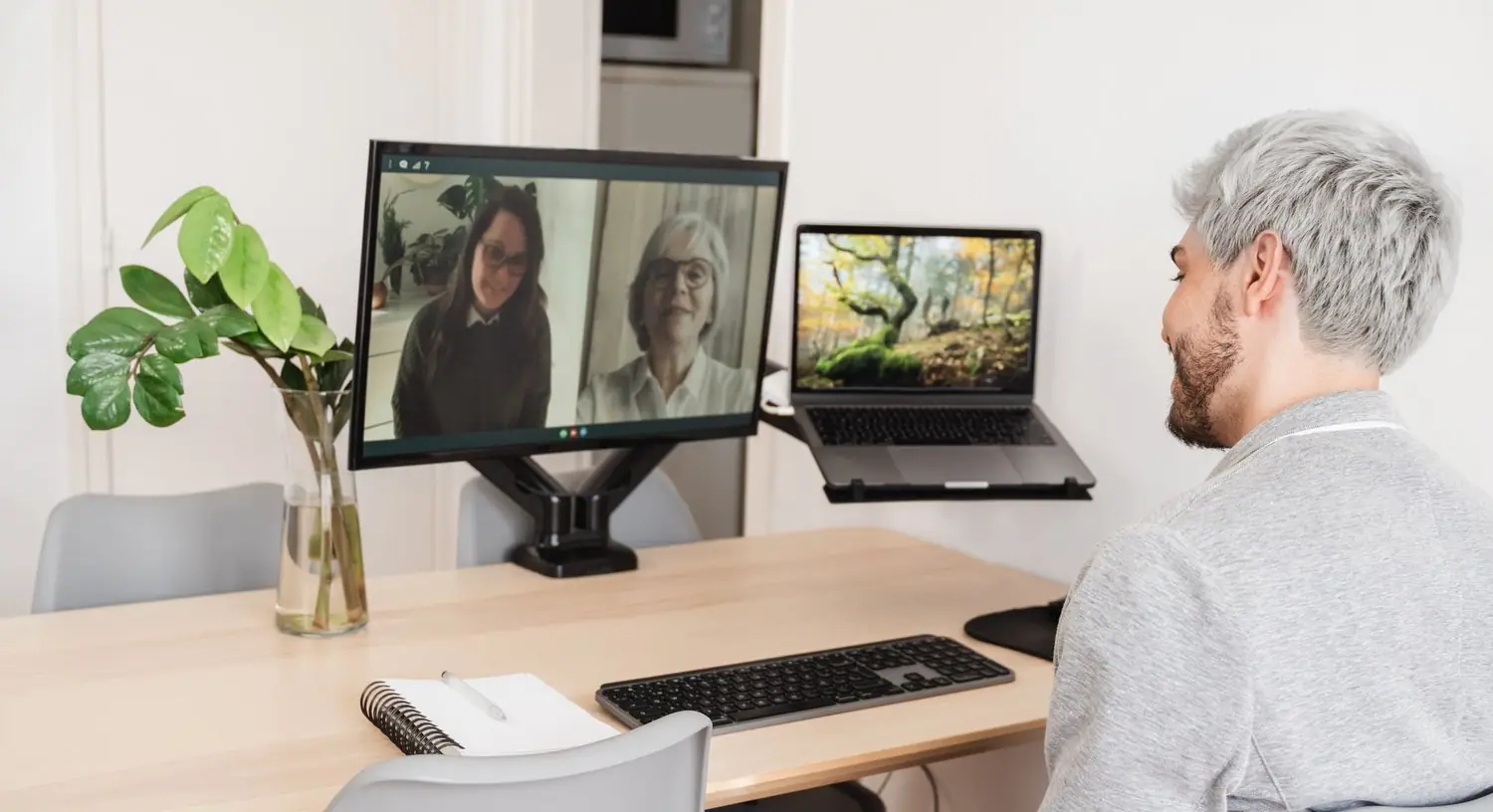
W erze pracy zdalnej i wielozadaniowości, gdzie monitorowanie wielu procesów jednocześnie jest na wagę złota, tablet jako dodatkowy monitor staje się nieocenionym narzędziem. Wyobraź sobie łatwość, z jaką możesz zwiększyć swoją produktywność, wykorzystując urządzenie, które już posiadasz, do pełnienia nowej, przydatnej funkcji. To rozwiązanie nie tylko zapewnia więcej miejsca na ekranie, ale również usprawnia organizację pracy, pozwalając na efektywniejsze zarządzanie zadaniami.
- Krok po kroku pokażemy, jak skonfigurować tablet, aby działał jako monitor, zwiększając efektywność w domowym biurze.
- Przedstawimy, jakie kroki są niezbędne, by prawidłowo połączyć i skonfigurować urządzenia, zapewniając płynne działanie.
- Analizujemy najpopularniejsze aplikacje przekształcające tablety w monitory, wskazując ich funkcje i zgodność z różnymi systemami.
- Oferujemy praktyczne rady, jak najlepiej wykorzystać tablet jako monitor, mając na uwadze ergonomię i komfort pracy.
Dzięki tym wskazówkom dowiesz się, jak maksymalnie wykorzystać swój tablet, zamieniając go w funkcjonalne narzędzie wspierające codzienną pracę. Zastosowanie tych kroków pomoże zwiększyć Twoją produktywność i wygodę. Zachęcamy do eksperymentowania i dzielenia się swoimi doświadczeniami z takiego rozwiązania.
Jak skonfigurować tablet jako dodatkowy monitor - krok po kroku
Wykorzystanie tabletu jako dodatkowego monitora może znacząco zwiększyć efektywność pracy, zwłaszcza w przypadku pracy zdalnej czy wielozadaniowej. Poniżej przedstawiamy szczegółowy proces konfiguracji, aby móc cieszyć się udogodnieniem, jakim jest dodatkowy ekran. Odpowiednie narzędzia i aplikacje pozwalają przekształcić tablet w funkcjonalny monitor.
Pierwszym krokiem jest pobranie i zainstalowanie odpowiedniej aplikacji zarówno na komputerze, jak i na tablecie. Popularne aplikacje, takie jak Duet Display, Spacedesk czy iDisplay, oferują kompatybilność z większością systemów operacyjnych, takich jak Windows, macOS, Android i iOS.
Po zainstalowaniu aplikacji, należy uruchomić ją na obu urządzeniach i połączyć je, co zazwyczaj wymaga zaledwie jednego kliknięcia. Należy zwrócić uwagę na wybór odpowiedniego źródła sygnału oraz trybu wyświetlania, aby uzyskać najlepszą jakość obrazu.
Przygotowanie urządzeń i wymagania techniczne
Aby tablet mógł służyć jako dodatkowy monitor, istotne jest spełnienie kilku warunków technicznych. Najważniejsze, aby tablet oraz komputer używały tej samej sieci Wi-Fi, co umożliwi płynniejsze działanie i stabilne połączenie. Przy połączeniu poprzez USB, należy upewnić się, że zainstalowano niezbędne sterowniki.
Dopasowanie ustawień systemowych jest kolejnym kluczowym elementem. Na komputerze należy wejść w ustawienia wyświetlania i dodać nowy ekran. W tym miejscu można także dokonać korekt w rozdzielczości oraz ustawieniach orientacji ekranu. Ważne, aby zapewnić, że zarówno komputer, jak i tablet mają zaktualizowane oprogramowanie, co minimalizuje ryzyko problemów z kompatybilnością.
W przypadku korzystania z aplikacji, niektóre z nich mogą wymagać konta użytkownika lub jednorazowej opłaty za pełną wersję, zapewniając tym samym więcej opcji personalizacji i lepszą jakość obrazu. Przed podjęciem decyzji o wyborze konkretnego rozwiązania, warto zapoznać się z opiniami innych użytkowników oraz zwrócić uwagę na wsparcie techniczne oferowane przez twórców aplikacji.
Aplikacje do przekształcania tabletu w dodatkowy monitor
Przekształcanie tabletu w dodatkowy monitor staje się coraz bardziej popularne wśród osób pracujących zdalnie. Na rynku dostępnych jest wiele aplikacji, które umożliwiają efektywne wykorzystanie tabletu jako drugiego ekranu. Warto zauważyć, że wybór aplikacji zależy głównie od kompatybilności z używanym tabletem i systemem operacyjnym.
Jedną z najczęściej polecanych aplikacji jest Duet Display. Ta aplikacja działa zarówno na systemach iOS, jak i Android, a jej konfiguracja jest bardzo intuicyjna. Duet Display oferuje stabilne połączenie kablowe, co eliminuje opóźnienia i zapewnia płynne działanie.
Inną popularną aplikacją jest iDisplay. Umożliwia ona łączenie urządzeń bezprzewodowo, co zwiększa elastyczność pracy. Idealne rozwiązanie dla osób, dla których mobilność to priorytet.
Użytkownicy systemu Windows chwalą także Spacedesk. Jest to darmowe narzędzie, które łatwo zmienia tablet w dodatkowy monitor bez potrzeby korzystania z kabli.
Wybór odpowiedniej aplikacji powinien być uzależniony od indywidualnych potrzeb, takich jak jakość obrazu, szybkość reakcji oraz kompatybilność z istniejącą infrastrukturą techniczną.
Wskazówki dotyczące użytkowania tabletu jako dodatkowego monitora - krok po kroku
Jeśli planujesz używać tabletu jako dodatkowego monitora, warto zadbać o kilka istotnych aspektów, które znacznie poprawią komfort i ergonomię pracy.
Na początek, właściwe miejsce dla tabletu jest kluczowe. Ustaw tablet na wysokości oczu, aby uniknąć nadmiernego pochylania głowy, co może prowadzić do bólów karku.
Zadbaj o odpowiednie oświetlenie w pokoju. Unikaj refleksów na ekranie, które mogą męczyć oczy. Dobrym rozwiązaniem jest także użycie stojaka, który usprawni stabilność urządzenia i poprawi kąty widzenia.
Jeśli pracujesz z aplikacjami do rysunku czy edycji grafiki, warto wykorzystać rysik, co zwiększy precyzję działań. Dzięki temu zyskasz lepszą kontrolę nad projektami.
Warto również zadbać o aktualizacje aplikacji oraz systemu operacyjnego. Regularne uaktualnienia zwiększają wydajność i bezpieczeństwo połączenia.
Kolejnym praktycznym krokiem jest organizacja przestrzeni roboczej. Rozdzielenie zadań na dwa ekrany pozwala na bardziej efektywne zarządzanie czasem, co szczególnie przydaje się przy pracy nad skomplikowanymi projektami.
Pamiętaj, że odpowiednia optymalizacja ustawień i ergonomii pozwoli na pełne wykorzystanie potencjału tabletu jako dodatkowego monitora, co przełoży się na większą efektywność i komfort pracy.
Najczęściej zadawane pytania dotyczące używania tabletu jako dodatkowego monitora
Czy każdy tablet można użyć jako dodatkowy monitor?
Nie każdy tablet. Musi obsługiwać odpowiednią aplikację i mieć kompatybilny system operacyjny.
Jakie aplikacje polecacie do zamiany tabletu w monitor?
- Duet Display
- Spacedesk
- iDisplay
Czy potrzebuję dodatkowego sprzętu do połączenia tabletu z komputerem?
Może być wymagany kabel USB lub odpowiednia konfiguracja sieci Wi-Fi.
Czy połączenie Wi-Fi czy USB działa lepiej?
USB jest zwykle stabilniejsze i zapewnia mniejsze opóźnienia.
Czy używanie tabletu jako dodatkowego monitora wpływa na jego wydajność?
Może zwiększyć zużycie baterii i obciążenie procesora tabletu.
Przeczytaj także
Jak naprawić tablet który ma uszkodzone gniazdo karty SIM
W dobie ciągłego bycia online funkcjonalność Twojego tabletu staje się kluczowa. Co jednak…
Czytaj poradnik: Jak naprawić tablet który ma uszkodzone gniazdo karty SIM

Tablet refurbished czy nowy - na co zwrócić uwagę przy zakupie
Czy warto zainwestować w nowy tablet, czy może rozsądniej wybierać opcje odnowione? Oto…
Czytaj poradnik: Tablet refurbished czy nowy - na co zwrócić uwagę przy zakupie
Jak podłączyć gamepad do tabletu do gier mobilnych
Wyobraź sobie, że twój tablet zamienia się w przenośną konsolę do gier mobilnych. Jak?…
Czytaj poradnik: Jak podłączyć gamepad do tabletu do gier mobilnych